WaterfallBridge – Découvrez automatiquement les facteurs clés dans les domaines d'analyse financière, marketing, big data et autres
Complétez les analyses de décomposition en quelques minutes, générez des analyses Bridge et de contribution avec un processus transparent et traçable.
Cas d'Usage
Comment se porte la rentabilité de ces derniers trimestres ?
Les ventes ont augmenté de 10%, mais la marge bénéficiaire a baissé de 7pt globalement.
Ce n'est pas très bon. Pourriez-vous me fournir une analyse détaillée et un rapport de la baisse de 7pt de marge bénéficiaire ? J'aimerais savoir quels produits spécifiques et quelles causes ont provoqué cette baisse. Il serait préférable de faire une analyse complète par région, type de produit, canal de distribution, équipe ou autres dimensions, et de comparer avec différentes périodes comme l'année dernière, l'avant-dernière année, ou notre budget. Cela nous permettra de détecter rapidement les problèmes et de les résoudre immédiatement.
Si c'était une analyse de revenus, ce serait simple, mais décomposer la baisse de 7pt de marge bénéficiaire jusqu'aux 1000 SKU spécifiques et savoir lesquels des facteurs comme le prix, taux de remise, coûts, etc. ont contribué combien à la baisse totale en points de pourcentage, ce n'est pas facile. Si on ajoute les analyses par région, type de produit, canal de distribution, et les comparaisons avec l'année dernière, le budget et autres versions de données différentes, c'est encore plus complexe et quasi impossible...
Rencontrez-vous fréquemment ce type de demandes au travail ? Est-ce que vous passez une journée entière, ou plusieurs jours voire plus (pour des analyses multi-dimensionnelles) pour obtenir une conclusion d'analyse ? Cette analyse contient-elle une grande quantité d'estimations manuelles, et à la fin, la somme de tous les facteurs d'influence pour la baisse de marge bénéficiaire n'est-elle pas exactement 7pt, vous obligeant à ajuster manuellement, avec toujours ce doute sur l'exactitude à 100% du processus de calcul ?
Utilisez WaterfallBridge, complétez ce type d'analyse en quelques minutes, obtenez des résultats d'analyse précis grâce aux algorithmes, et décomposez les changements de revenus, marges bénéficiaires etc. selon les facteurs d'influence, dimensions et comparaisons de scénarios que vous souhaitez. Identifiez précisément la source des problèmes, agissez rapidement et améliorez la compétitivité de votre entreprise.
Guide
L'utilisation de l'outil WaterfallBridge nécessite Excel 2016 ou version ultérieure pré-installé. Il est recommandé d'utiliser la dernière version Microsoft 365, les versions plus anciennes peuvent empêcher le bon fonctionnement du programme.
Les instructions suivantes utilisent un jeu de données virtuelles de "supermarché simulé" pour démontrer comment utiliser l'outil WaterfallBridge pour générer automatiquement une analyse Bridge et obtenir les facteurs de motivation clés.
Télécharger l'exemple ExcelLe panneau initial affiche deux boutons "Nouveau fichier Bridge" et "Ouvrir fichier Bridge existant"

1.1 Cliquer sur le bouton "Nouveau fichier Bridge" - génère un nouveau fichier Excel contenant une nouvelle feuille de calcul "Data". Veuillez saisir les données correspondantes dans la feuille "Data" et l'utiliser comme base pour les analyses ultérieures.
1.2 Cliquer sur le bouton "Ouvrir fichier Bridge existant" - sélectionne un fichier Excel utilisé précédemment. Ce fichier doit contenir les données correspondantes et avoir les Types de données configurés.
Dans la feuille Data, à partir de la colonne B, saisissez les types de données à la première ligne, les noms de champs à la deuxième ligne, et les données à partir de la troisième ligne. La colonne A contient les descriptions d'identification générées automatiquement pour la saisie de données des lignes 1 à 3, la colonne A elle-même n'affecte pas les données et l'analyse.

Dans le menu déroulant généré à la première ligne de la feuille "Data", à partir de la colonne B, sélectionnez le type des données. Le type est déterminé selon la signification que les données doivent représenter. Le programme effectuera l'analyse automatique en fonction du type de données.
Les types de données se divisent en 5 catégories : Dimension, Key, SumY, SumN, Result. Chaque champ doit être défini avec un type de données, vous pouvez utiliser le menu déroulant pour sélectionner le type de données.

En prenant maintenant l'exemple des données de notre supermarché simulé, expliquons la signification de chaque type de données, les définitions de chaque type sont les suivantes :

Par exemple : Si vous sélectionnez "Nom du Produit" comme Key, le programme calculera l'impact des changements de chaque variable dans cette dimension "Nom du Produit" sur le résultat final (Result).

Par exemple : Les Quantités de différents produits de chaque ligne peuvent être additionnées, la somme signifiant le nombre total de marchandises. Donc le Type de Quantité peut être défini comme SumY.
SumY peut contenir des valeurs numériques directement saisies, ou utiliser des formules pour calculer des valeurs à travers d'autres champs. Mais les formules ne peuvent utiliser que les symboles d'opérations arithmétiques addition, soustraction, multiplication, division et parenthèses d'Excel, soit : addition +, soustraction -, multiplication *, division /, parenthèse gauche "(", parenthèse droite ")". Conseils d'utilisation des formules

Par exemple : Les Prix de différents produits ne sont pas identiques, si on veut calculer le Prix moyen de tous les produits, on ne peut pas directement additionner le Prix du produit A et le Prix du produit B pour obtenir le Prix global. Donc le Type de Prix peut être défini comme SumN.
SumN peut contenir des valeurs numériques directement saisies, ou utiliser des formules pour calculer des valeurs à travers d'autres champs. Mais les formules ne peuvent utiliser que les symboles d'opérations arithmétiques addition, soustraction, multiplication, division et parenthèses d'Excel, soit : addition +, soustraction -, multiplication *, division /, parenthèse gauche "(", parenthèse droite ")". Conseils d'utilisation des formules

Par exemple : Si le contenu du champ Result est sales, alors la cellule doit contenir = Prix * Quantité. Ou si c'est margin%, alors la cellule doit contenir =profit / revenue.
La formule dans Result est une information importante que le programme utilise pour associer variables et résultat, et pour la logique d'analyse. Assurez-vous que chaque cellule Result de chaque ligne contient une formule capable de calculer le Result, la formule doit être concise et claire. Result analysera l'impact de chaque variable de la formule sur Result, les variables non présentes dans la formule ne sont pas dans le périmètre d'analyse. La formule Result doit contenir au moins un champ dont le Type de Données est SumY, permettant ainsi l'analyse agrégée de données de différentes lignes.
Les formules Result ne peuvent utiliser que les symboles d'opérations arithmétiques addition, soustraction, multiplication, division et parenthèses d'Excel, soit : addition +, soustraction -, multiplication *, division /, parenthèse gauche "(", parenthèse droite ")". Conseils d'utilisation des formules

À la deuxième ligne de la feuille "Data", à partir de la colonne B vers la droite, saisissez les noms de champs. La signification des données représentées par les noms de champs doit correspondre aux types de données de la première ligne. Les noms de champs ne peuvent pas être dupliqués.

Dans la feuille "Bridge Data", à partir de la colonne B, troisième ligne et en descendant, saisissez les données spécifiques.

Après avoir cliqué sur "New Bridge File" ou "Select Bridge File" pour ouvrir le fichier, les boutons bleus New Bridge et Refresh Bridge apparaîtront sur le panneau.
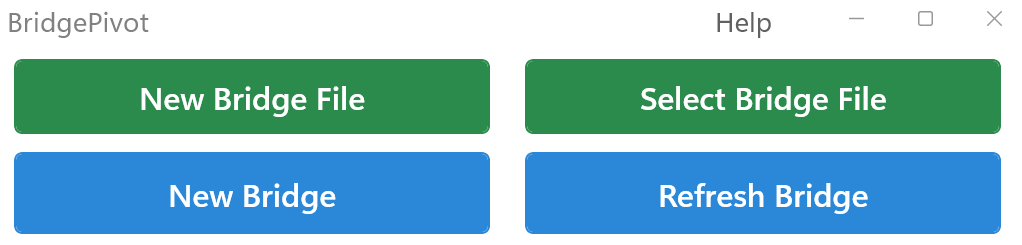
3.1 Bouton New Bridge - génère de nouveaux menus déroulants et feuilles Bridge ainsi que d'autres cadres d'analyse basés sur les données de la feuille Data, pour analyser ensuite les données. (Note : les feuilles de calcul associées comme la feuille Bridge et les données correspondantes dans le classeur original seront supprimées.) Si les données de la feuille Data ont des changements, il faut d'abord appuyer sur le bouton "New Bridge" pour générer un nouveau cadre d'analyse, puis : 1. Sélectionner les nouveaux menus déroulants Baseline et Comparison ; 2. Appuyer sur le bouton "Refresh Bridge" pour régénérer les graphiques Bridge et analyses Contribution nécessaires.
3.2 Bouton Refresh Bridge - après avoir sélectionné les options dans les menus déroulants Baseline et Comparison selon les besoins d'analyse, appuyez sur le bouton "Refresh Bridge" pour générer les graphiques Bridge et analyses Contribution nécessaires. En cas de données manquantes ou de feuilles de calcul, une invite apparaîtra, il est recommandé de cliquer sur New Bridge pour régénérer un nouveau Bridge.
Les menus déroulants seront divisés en deux zones : Baseline et Comparison
Les champs dans les menus déroulants Baseline et Comparison contiennent exactement les mêmes options. Les utilisateurs peuvent filtrer selon leurs besoins dans les menus déroulants quelles options servent de données Baseline et quelles options servent de données Comparison, les utilisant comme données de comparaison et d'analyse des deux extrémités du Bridge. Note : Initialement par défaut, les champs des menus déroulants Baseline et Comparison sont tous sélectionnés, donc Baseline et Comparison obtiennent exactement le même jeu de données, donnant un Bridge sans différence.
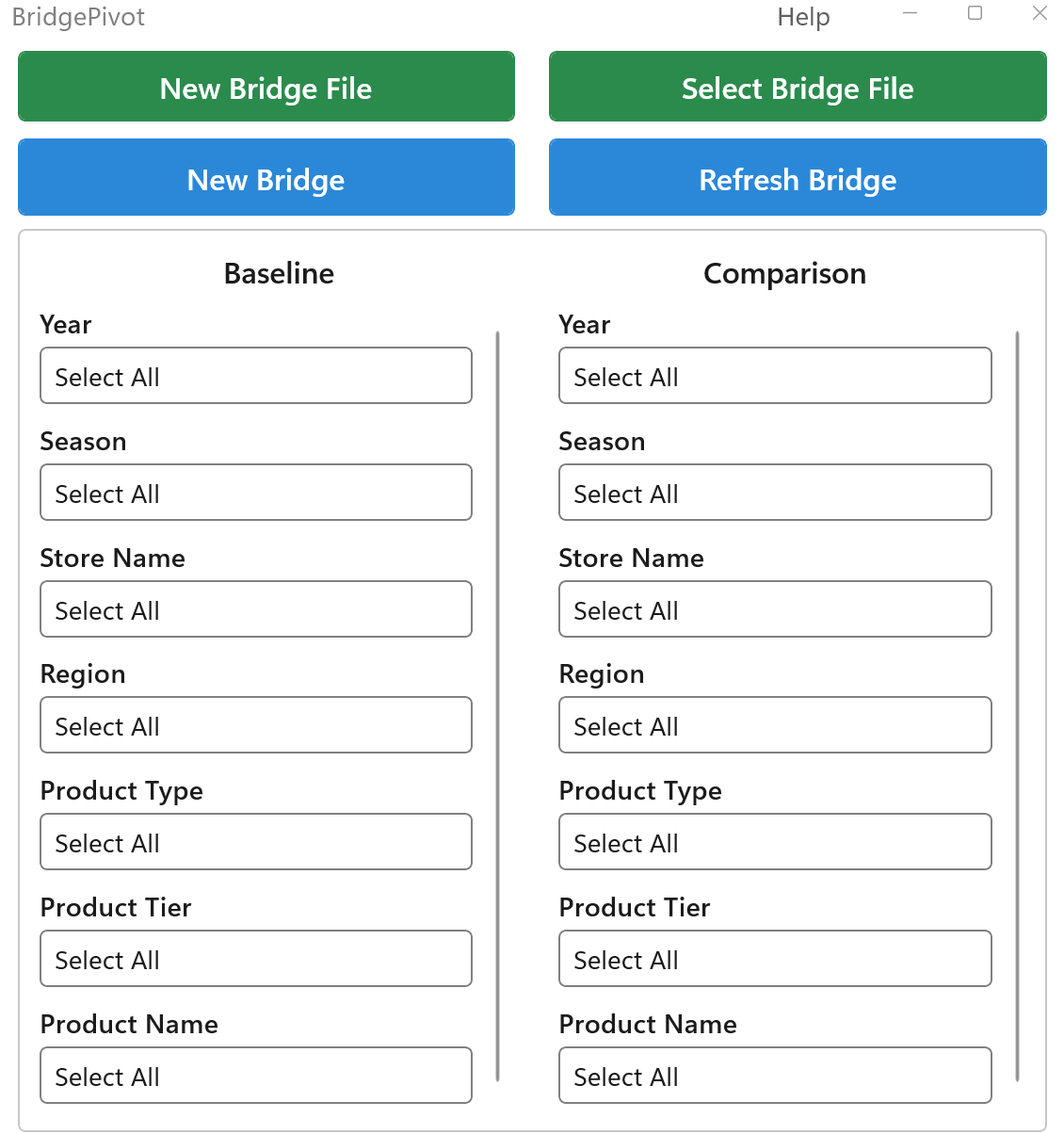
4.1 Menu déroulant Baseline - sélectionne les données de base pour l'analyse comparative, par exemple nous utilisons souvent les données d'une certaine année comme base de comparaison, alors ici sélectionnez 2023
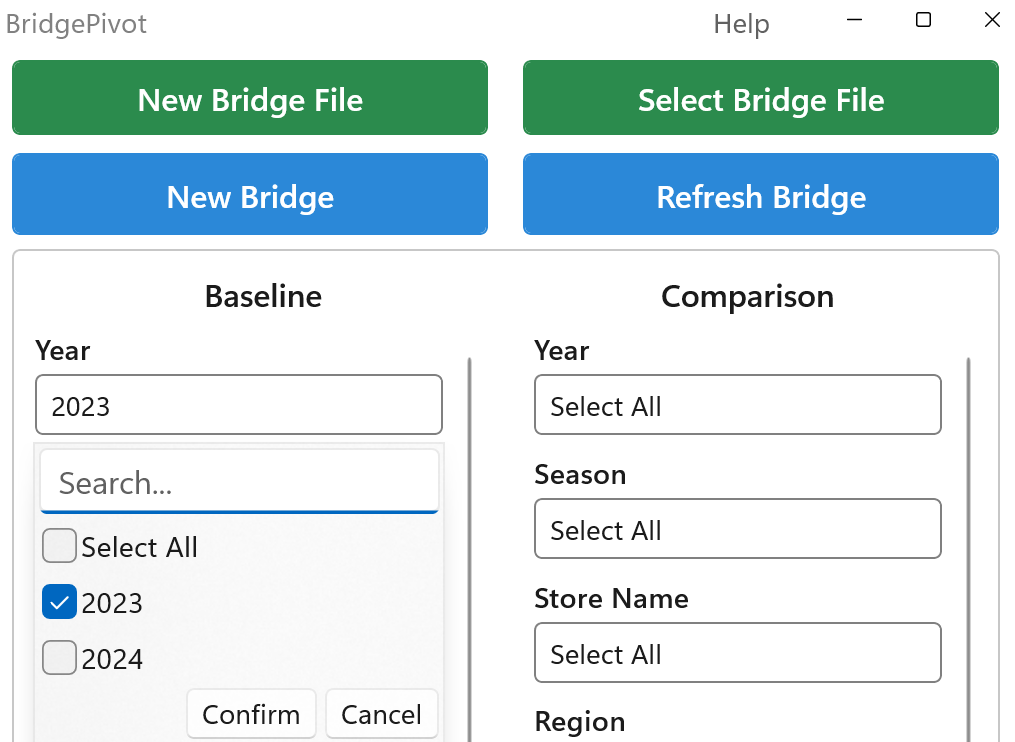
4.2 Menu déroulant Comparison - sélectionne les données cibles pour l'analyse comparative, par exemple ici sélectionner 2024 comme année d'intérêt pour comparer avec 2023.

La feuille Bridge affiche les résultats d'analyse finale, incluant le graphique Bridge et le tableau d'analyse Contribution
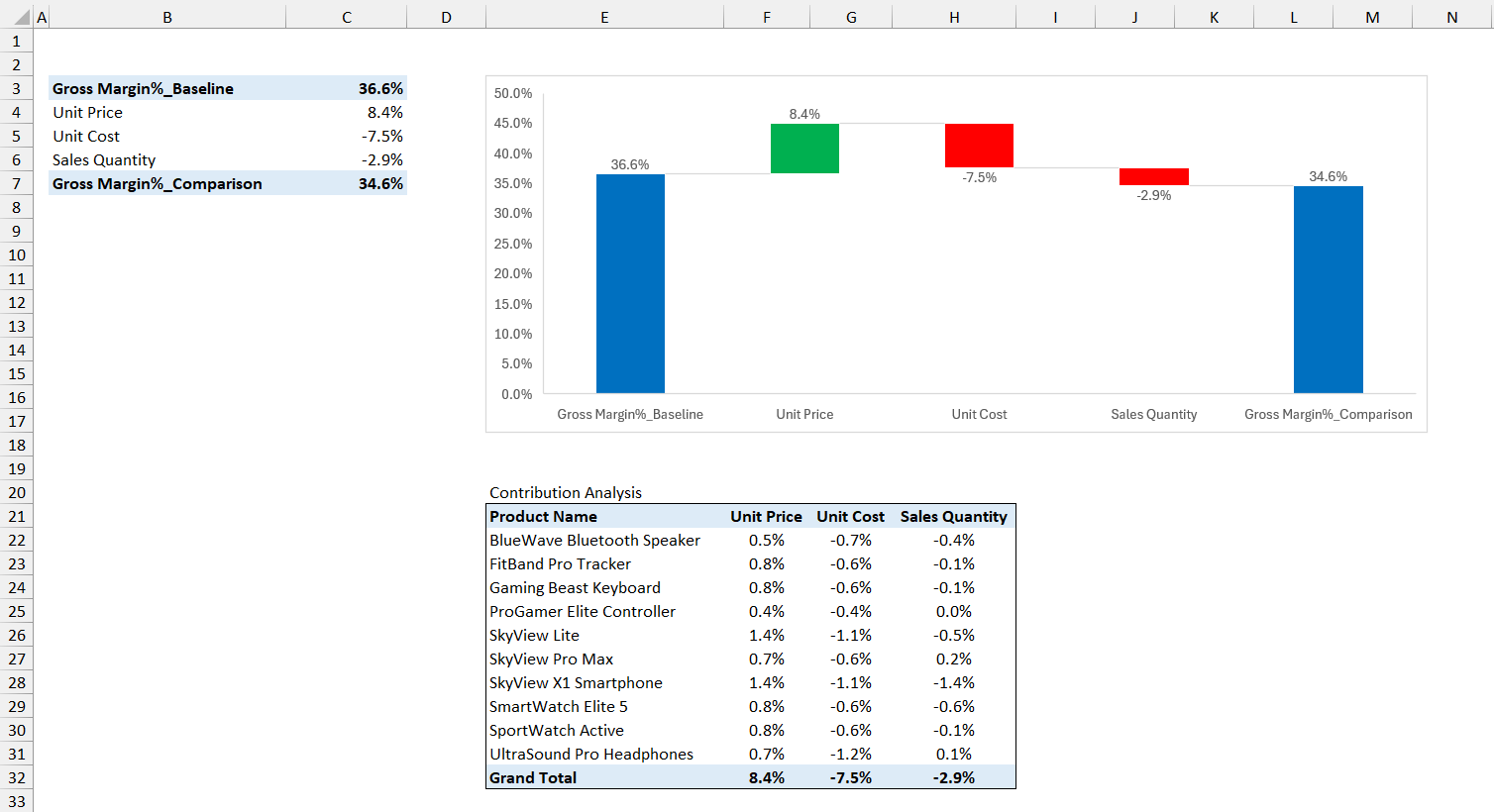
5.1 Source de données Bridge - À partir de la cellule B3 en haut à gauche, apparaîtront les noms de champs et données, ce sont les données utilisées pour générer le graphique Bridge.
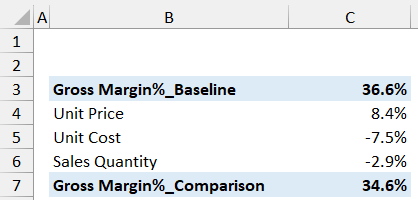
5.2 Graphique Bridge - Affiche le Bridge obtenu par l'analyse après exécution du programme, la colonne bleue à gauche est Baseline, au centre l'impact de contribution de chaque variable, la colonne graphique à droite est Comparison.

5.3 Tableau d'analyse Contribution - Directement sous le graphique Bridge, s'affichera le tableau d'analyse Contribution, montrant pour chaque Item du champ Key, la contribution au changement global sous différents facteurs.
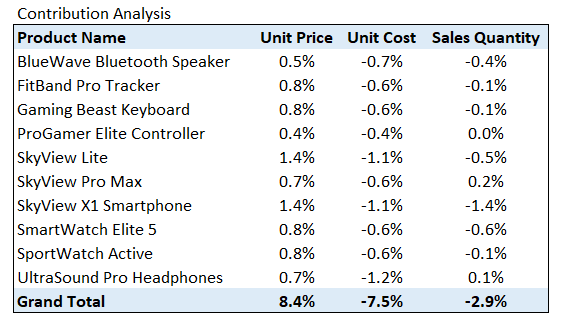
Grâce au graphique Bridge et au tableau d'analyse Contribution, vous pourrez rapidement trouver les Items (SKU) les plus importants affectant les changements, ainsi que les facteurs de changement (prix ? coût ? ou mix de quantités ?)
En modifiant dans 2.1 Sélection du type de données, sélectionner quel champ est Key, quel champ est Result, pour analyser différentes dimensions et différents résultats de données. Et selon les menus déroulants 3 pour filtrer quelles données servent de Baseline et Comparison, cliquer sur Refresh Bridge pour générer des graphiques Bridge et tableaux d'analyse Contribution mis à jour, afin d'analyser la situation business réelle et proposer des améliorations
6. Règles de Calcul SumY et SumN
Dans la première ligne Type de Données de la feuille Data, les valeurs numériques sont divisées en deux types SumY et SumN, et utilisent ces données dans la colonne Result contenant des formules. Pour analyser correctement les données, nous définissons ici quelques règles de calcul concernant SumY et SumN :
SumY + SumY = SumY
SumY + SumN (affichera une erreur)
SumN + SumN = SumN
SumY * SumY = SumY
SumY * SumN = SumY
SumN * SumN = SumN
SumY / SumY = SumN
SumY / SumN = SumY
SumN / SumY = SumN
SumN / SumN = SumN
Utiliser la même formule pour chaque colonne : Le programme copiera automatiquement la formule de la 4e ligne après avoir supprimé le symbole de cellule fixe "$" sur toute la colonne, pour s'assurer que les formules de chaque colonne soient identiques.
6.4.1 Dans les formules, si des parenthèses sont incluses, alors selon les règles des quatre opérations arithmétiques, calculer en priorité les données dans les parenthèses, le résultat servant de valeur et appliquer les règles ci-dessus pour continuer les calculs.
Exemple : (SumY + SumY) * SumN
Étape 1 : SumY + SumY = SumY
Étape 2 : SumY * SumN = SumY
Type de résultat final : SumY
6.4.2 Si la formule de la colonne Result référence d'autres cellules et que cette cellule contient aussi une formule, alors l'analyse fusionnera toutes les formules imbriquées référencées en une seule formule pour l'analyse.
Exemple :
Formule colonne E : =B*C (Coût Total = Quantité * Coût Unitaire)
Formule colonne F Result : =D-E (Profit = Revenu - Coût Total)
Après fusion : Le programme analysera =D-(B*C)
6.4.3 Le programme réorganisera automatiquement les variables et utilisera la propriété distributive de la multiplication selon la structure de la formule, ceci pour mieux analyser les données.
Formule originale : =SumY*(SumN1 + SumN2)
Après traitement par le programme : =SumY*SumN1 + SumY*SumN2
Ceci aide à analyser plus clairement les contributions respectives de SumY, SumN1, SumN2.
7. Feuille Process
La feuille Process contient la logique et les algorithmes de génération des graphiques Bridge et des données, permettant de voir intuitivement comment ces résultats d'analyse sont calculés étape par étape, évitant les phénomènes de boîte noire et inexplicables.
Logique et principe de calcul de l'analyse Bridge
Toutes les variables sont basées sur les valeurs initiales Baseline, chaque étape change une variable vers la valeur Comparison, calculant l'impact sur chaque Item Key.
Exemple : Analyse des ventes du produit A
Baseline : Prix=10, Quantité=100, Ventes=1000
Comparison : Prix=12, Quantité=80, Ventes=960
Étape 1 : Changer seulement le Prix : 10→12, Quantité reste 100, Ventes=1200
Étape 2 : Ensuite changer la Quantité : Prix=12, Quantité=100→80, Ventes=960
Calculer l'impact sur l'agrégation de chaque changement de variable à chaque étape
Impact Prix : 1200 - 1000 = +200
Impact Quantité : 960 - 1200 = -240
Changement total : +200 + (-240) = -40
Vérification : 960 - 1000 = -40 ✓
Après 7.1 à 7.2, remplacer toutes les variables des valeurs Baseline vers les valeurs Comparison, on obtient l'impact de chaque facteur d'influence nécessaire pour le graphique Bridge.
Dans le tableau de calcul Contribution sera calculé l'impact de chaque Key dans chaque changement de facteur sur l'ensemble.
Impact Prix global : +500
Contribution produit A : +200 (représente 40%)
Contribution produit B : +180 (représente 36%)
Contribution produit C : +120 (représente 24%)
Added Data représente les nouvelles données ajoutées aux données Baseline (existant dans les données Comparison), Removed Data représente les données supprimées des données Baseline (n'existant pas dans Comparison). Ces deux types de données doivent généralement être d'abord séparés de l'analyse d'autres facteurs.
Scénario : Analyse de changement du mix produits
Données Baseline : Produits A, B, C
Données Comparison : Produits A, B, D (ajout D, suppression C)
Added Data : Contribution du produit D
Removed Data : Impact du produit C (contribution négative)
Ces changements s'afficheront séparément, ne se mélangeant pas avec les facteurs prix, quantité, etc.
8. Autres feuilles de calcul
Pour le bon fonctionnement du programme, d'autres feuilles de calcul seront générées mais cachées, veuillez ne pas modifier ces feuilles.
9. Garantie de sécurité des données
Toutes les données n'existent que dans l'Excel local, le programme ne fonctionne aussi qu'en local, l'analyse du programme elle-même n'a aucune communication réseau
10. Fonctionnalités
Refus des conclusions floues d'analyse IA et de l'inexplicabilité, le processus de calcul d'analyse est complètement transparent et explicable
Transparence de la feuille Process
Contient la logique et les algorithmes de génération des graphiques Bridge et des données, chaque étape de calcul peut être tracée et vérifiée.
Analyse boîte noire traditionnelle :
❌ "Le modèle IA montre une baisse de marge bénéficiaire de 7pt"
❌ Impossible d'expliquer le processus de calcul spécifique
❌ Impossible de vérifier l'exactitude des résultats
Analyse transparente :
✅ "Facteur prix : -3pt, facteur coût : -2pt, facteur quantité : -2pt"
✅ Chaque étape de calcul visible dans la feuille Process
✅ Toutes les formules et logiques complètement vérifiables
Sécurité des données locales
Zéro communication réseau, tout le traitement des données s'effectue en local, garantissant la sécurité absolue des données d'entreprise.
Garantie de sécurité des données :
✅ Les données ne quittent pas l'ordinateur local
✅ Pas besoin d'upload vers un serveur cloud
✅ Aucune exigence de connexion réseau
✅ Conforme aux politiques de sécurité des données d'entreprise
✅ Évite les risques de fuite de données
Calcul mathématique précis
Basé sur des formules mathématiques rigoureuses, garantissant la précision et la fiabilité des résultats d'analyse.
Analyse d'estimation traditionnelle :
❌ Estimation manuelle, possibilité d'erreurs
❌ Impact de chaque facteur impossible à quantifier précisément
❌ Résultats agrégés nécessitent ajustement manuel
Calcul précis :
✅ Formules mathématiques garantissent 100% de précision
✅ Contribution de chaque facteur précise à la décimale
✅ Total s'équilibre automatiquement, aucun ajustement nécessaire
Analyse haute efficacité
Complétez en quelques minutes les analyses complexes qui prenaient traditionnellement plusieurs jours, améliorant considérablement l'efficacité du travail.
Analyse multidimensionnelle
Supporte l'analyse approfondie des facteurs moteurs par produit, région, temps et autres dimensions multiples.
Configuration flexible
Ajustez à tout moment les dimensions d'analyse et scénarios de comparaison, répondant à divers besoins d'analyse business.