Descubre Por Qué Cambió tu KPI Del cambio a la causa raíz — en minutos.
Un algoritmo transparente cuantifica cada factor y la asistencia de IA lo explica en lenguaje claro — no es una caja negra.
Funciona con KPIs de valor, % y tasa — ingresos, margen %, conversión, retención — desglosados por cualquier dimensión. ¿Por qué WaterfallBridge? →
De la hoja de cálculo a la respuesta en 3 pasos
Sin instalación, sin configuración, sin tecnicismos. Trae tu archivo, pregunta en una frase y lee el resumen ejecutivo. La IA prepara los datos por ti.
Trae tus datos
Sube un archivo Excel o CSV, conecta una hoja de Google o prueba el ejemplo integrado: sin necesidad de dar formato.
Pregunta en una frase
Escribe lo que quieres entender, p. ej. «¿Por qué bajó el margen bruto el trimestre pasado?». La IA hace el resto.
Obtén el informe
Mira el gráfico de cascada, los principales factores y un resumen en lenguaje claro, listo para compartir o exportar.
⚡ Instantáneo · 🌐 Cualquier navegador · 🔒 Tus datos nunca se almacenan · Sin tarjeta de crédito
Elige cómo usarlo
La mayoría empieza gratis con Lite. Pasa al espacio de trabajo completo o a la app de escritorio cuando necesites más potencia —— tu cuenta funciona en las tres.
✨ IA · Sin instalación
Lite Plan Online
Solo describe lo que necesitas en una frase —— el Asistente de IA prepara los datos y redacta el resumen ejecutivo.
- La vía más rápida a una respuesta
- Funciona en cualquier navegador —— escritorio o móvil
- Gratis para empezar, sin tarjeta de crédito
- Tus datos nunca se almacenan
✨ IA · Sin instalación · Espacio de trabajo en línea
App completa Plan Online
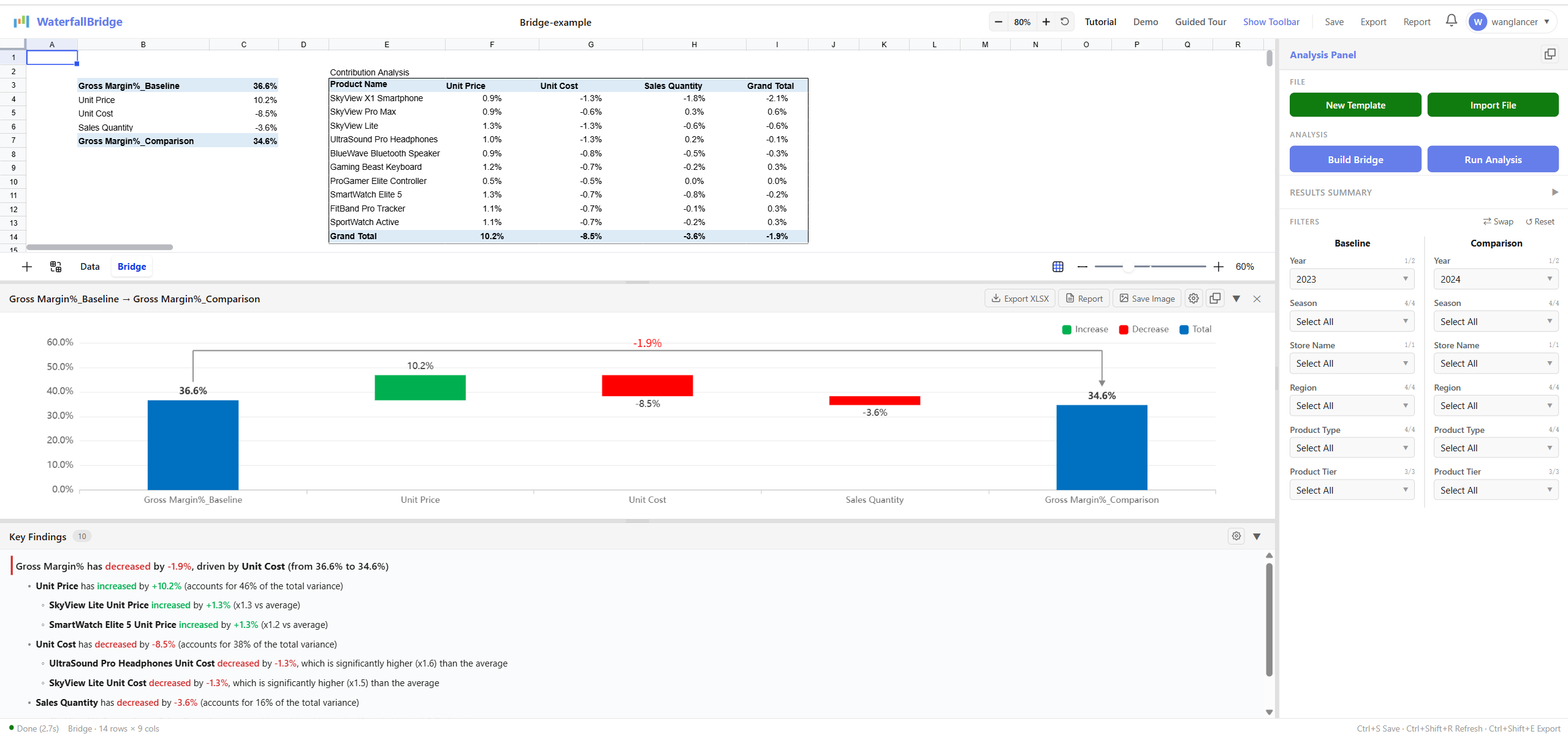
El espacio de trabajo de hoja de cálculo completo en tu navegador —— cuadrícula editable, gráficos y el Panel de Análisis completo.
- El mismo Asistente de IA que Lite, integrado
- Todo lo de Lite, más la hoja editable y los gráficos
- Multiplataforma: Windows, Mac, móvil
- Gratis para empezar, sin tarjeta de crédito
- Tus datos nunca se almacenan
Windows · Excel
App de escritorio Plan Complete
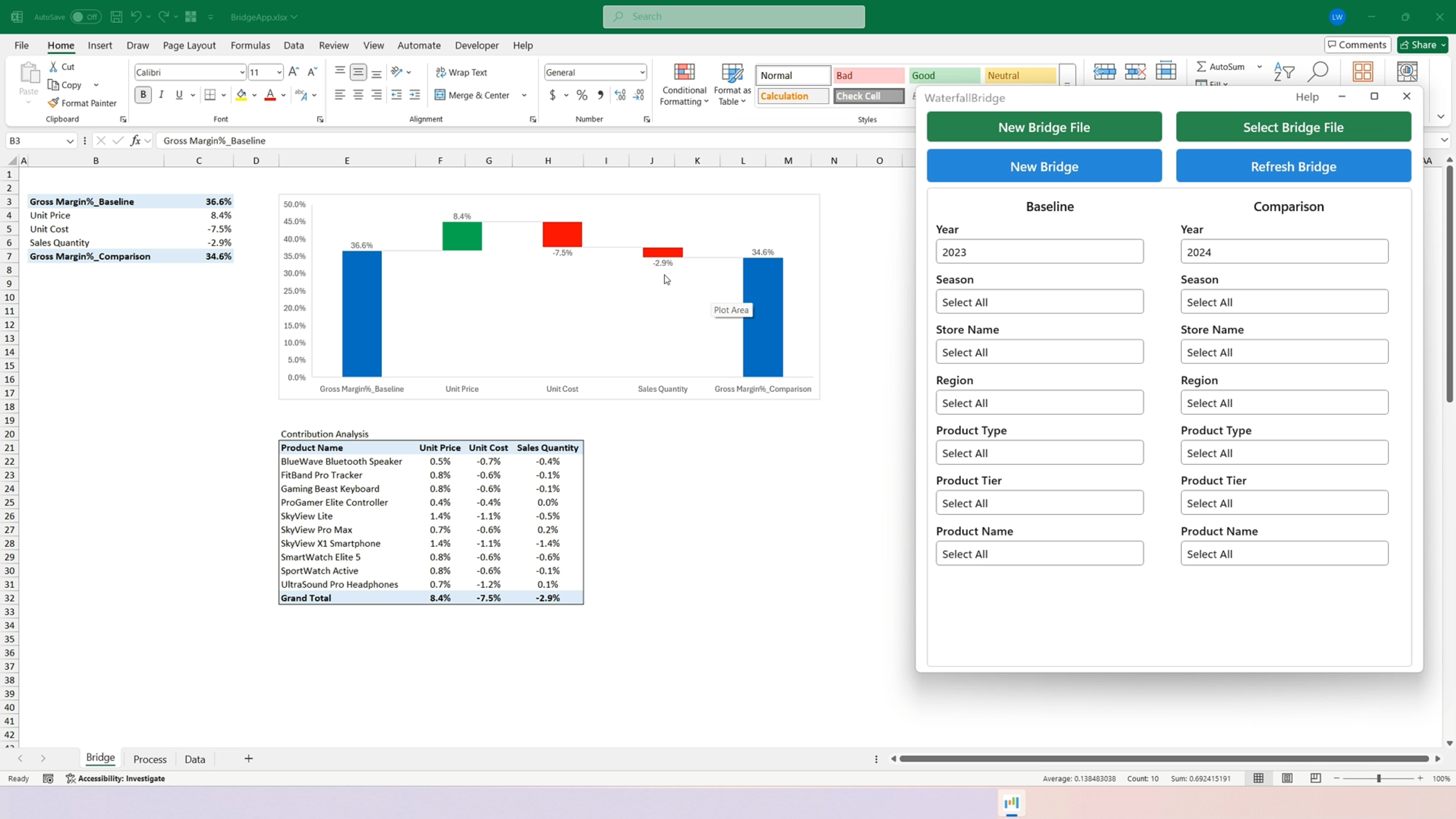
Una app de Windows independiente que controla Microsoft Excel. Ideal para archivos muy grandes y procesamiento 100% local.
- Procesamiento local rápido para grandes conjuntos de datos
- 🔒 100% local —— los datos nunca salen de tu dispositivo
- Requiere Windows + Microsoft Excel
¿Necesita la aplicación de escritorio? Contáctenos.
Lo que distingue a WaterfallBridge
Una sola filosofía — identifica con precisión los verdaderos drivers detrás de cada cambio de KPI — materializada en seis avances concretos que las herramientas genéricas de IA y los flujos tradicionales de análisis de varianza/waterfall simplemente no pueden igualar. Todo viene integrado de serie. Sin scripts, sin malabares con hojas de cálculo, sin adivinanzas de caja negra.
Rechaza las decisiones de caja negra — Un motor de caja blanca 100% transparente
Pregunta a una IA genérica "¿por qué bajó el beneficio un 7%?" y obtendrás una narrativa probabilística que suena plausible — imposible de auditar, imposible de cuadrar con los números fuente. WaterfallBridge es un motor de caja blanca 100% transparente: cada punto básico del cambio se descompone mediante matemáticas deterministas en forma cerrada en drivers con nombre que suman exactamente de vuelta al total. En la auditoría financiera y la atribución comercial central, «aproximadamente correcto» equivale a estar equivocado.
Más allá de los valores absolutos — también porcentajes y tasas
Toda herramienta tradicional de waterfall solo puede descomponer importes absolutos — Ingresos, Costos, Beneficio. WaterfallBridge gestiona KPIs de porcentaje y tasa con el mismo flujo de un solo clic: Margen Bruto %, Tasa de Conversión, Retención, Siniestralidad, SLA, Yield y muchos más.
Drivers que cuadran — al milímetro
Cuando los analistas descomponen manualmente una variación porcentual (p. ej. Margen %, Tasa de Conversión), las contribuciones de los drivers casi nunca suman exactamente al cambio total — dejando una "brecha sin explicar" que los responsables tienen que justificar a mano. WaterfallBridge usa un algoritmo matemáticamente conciliado: la contribución de cada driver suma exactamente al cambio total, sin ningún residuo que ocultar.
Profundiza cualquier variación porcentual hasta el SKU
La descomposición manual normalmente se queda en un solo nivel — ves que el Costo Unitario perjudicó el Margen %, pero no qué producto, canal o cliente lo provocó. WaterfallBridge puede profundizar cualquier driver de un bridge porcentual o de tasa hasta cualquier granularidad más fina, atribuyendo automáticamente la contribución a cada SKU individual.
| Producto / SKU | Precio (pt) | Costo (pt) | Cant. (pt) |
|---|---|---|---|
| SkyView X1 | +1.4 | -1.1 | -1.4 |
| SkyView Lite | +1.4 | -1.1 | -0.5 |
| Gaming Beast | +0.8 | -0.6 | -0.1 |
| UltraSound Pro | +0.7 | -1.2 | +0.1 |
| Total General | +8.4 | -7.5 | -2.9 |
Descomposición Automática de Fórmulas — Cualquier KPI, Cualquier Dimensión
Solo escribe la fórmula del KPI (p. ej. Ingresos / Visitas, Siniestros / Primas, GMV / Pedidos)
y WaterfallBridge la analiza y descompone automáticamente. Cambia de dimensión — producto, región, canal,
cliente, campaña — con un solo clic. Funciona para cualquier industria, cualquier KPI.
Lo que antes le tomaba horas a un analista — o, para KPIs complejos con muchas dimensiones, incluso varios días —
por escenario, ahora es un pivote instantáneo.
- 1Re-pivotar los datos de origen para la nueva dimensión~30 min
- 2Derivar a mano la fórmula de varianza para el nuevo KPI~45 min
- 3Construir la tabla de contribución fila por fila~60 min
- 4Cuadrar contra el total — perseguir el residuo~30 min
- 5Redibujar el gráfico bridge a mano~20 min
- 1Escribe la fórmula del KPI (p. ej.
LTV = ARPU × Margen bruto % / Tasa de churn)~30 s - 2Elige periodos de Base y Comparación~10 s
- 3Selecciona una dimensión — Producto, Región, Canal, Cliente…~5 s
- 4El bridge conciliado + la tabla de contribución por elemento se renderizan automáticamenteinstante
- 5Cambia de dimensión para volver a segmentar el análisis — un solo clicinstante
No Solo Análisis — Una Hoja de Cálculo en Línea Gratuita con un Ciclo de Planificación Integrado
La mayoría de las herramientas solo analizan los datos después de que se han finalizado en otro lugar. WaterfallBridge es una hoja de cálculo en línea gratuita y con todas las funciones y un motor de análisis de drivers en un solo lugar — funciona en cualquier plataforma, sin instalación. Sube tus datos (permanecen en tu navegador), edita los supuestos en vivo y ve al instante qué drivers mueven el resultado — luego lleva ese insight directo de vuelta al plan. El ciclo cerrado ideal para equipos de presupuestos, previsiones y planificación: cambia un número, encuentra la brecha, corrige el plan — en segundos, no en días.
Just Say It in One Sentence — AI Runs the Analysis
¿No eres analista? ¿No tienes tiempo para aprender el flujo? Describe tu pregunta en lenguaje natural y el AI Assistant preparará los datos, ejecutará el Bridge y te entregará los impulsores clave e insights.
- "Ask AI" panel (web app): no download needed — it runs in your browser. You provide your own AI provider API key — any compatible provider works (e.g. OpenAI, Anthropic, DeepSeek). The key stays in your browser and you are billed directly by the provider for usage.
- Claude Code / Cursor / Codex (via MCP): you use your own existing subscription or plan for that coding assistant. WaterfallBridge simply connects as an MCP server.
- 1 · PrepareReshapes your file into Bridge format
- 2 · RunBuilds the Bridge with the WaterfallBridge engine
- 3 · ReadPulls the chart & contribution table
- 4 · ExplainWrites the drivers & insights in plain words
Solo es necesario para Claude Code / Cursor / Codex (la vía MCP). El panel «Ask AI» no requiere ninguna descarga: ábrelo en tu navegador y añade tu clave API. Gratis, solo para Windows por ahora.
1 · The “Ask AI” panel in the web app
Open WaterfallBridge in your browser and click Ask AI. Chat in plain language and let it prepare data, run the analysis, and summarize the results — no download or install at all.
- No install — runs entirely in your browser, on any OS
- Just add your own AI provider API key — any compatible provider, e.g. OpenAI / Anthropic / DeepSeek (stays in your browser; you pay the provider for usage)
- Great for users who just want answers
2 · From Claude Code / Cursor / Codex
WaterfallBridge plugs in as an MCP server. Ask your assistant to analyze a file and it will operate WaterfallBridge for you.
Uses your own existing subscription/plan for that coding assistant.
Casos de Uso
¿Cómo está el rendimiento de la rentabilidad de estos últimos trimestres?
Las ventas han crecido un 10%, pero el margen de beneficio ha bajado 7pt en general.
Eso no está muy bien. ¿Podrías darme un desglose de la caída de 7pt del margen de beneficio y un informe de análisis? Necesito saber qué productos específicos y qué razones causaron esta caída. Sería mejor hacer un análisis integral similar por región, tipo de producto, canal de distribución, equipo u otras dimensiones, y comparar con diferentes períodos como el año pasado, el año anterior, o nuestro presupuesto. Así podremos detectar problemas oportunamente y resolverlos de inmediato.
Si fuera un análisis de ingresos sería simple, pero desglosar la caída de 7pt del margen de beneficio hasta 1000 SKUs específicos, y saber cuáles factores como precio, tasa de descuento, costos, etc., contribuyeron cuántos puntos porcentuales a la caída total, no es fácil. Si agregamos análisis por región, tipo de producto, canales, y comparaciones con el año pasado, presupuesto y otras versiones de datos diferentes, se vuelve aún más complejo, casi imposible...
¿Se encuentra frecuentemente con demandas similares en el trabajo? ¿Pasa un día entero, o varios días o incluso más tiempo (análisis de diferentes dimensiones) para obtener una conclusión de análisis? ¿Este análisis contiene una gran cantidad de estimaciones manuales, y al final la suma de todos los factores de influencia para la caída del margen de beneficio no es exactamente 7pt, teniendo que hacer ajustes manuales, y siempre mantiene la duda sobre si el proceso de cálculo es 100% correcto?
Use WaterfallBridge, complete este tipo de análisis en minutos, obtenga resultados de análisis precisos mediante algoritmos, y desglose los cambios de ingresos, márgenes de beneficio, etc., según los factores de influencia, diferentes dimensiones y comparaciones de escenarios que desee. Identifique con precisión dónde están los problemas, actúe oportunamente y mejore la competitividad empresarial.
Al mismo tiempo, WaterfallBridge también puede calcular la contribución al nivel más detallado dentro de cada factor —por ejemplo, a nivel SKU— para que los usuarios puedan rastrear no solo qué factor de alto nivel cambió el resultado, sino también qué elementos específicos contribuyeron a ese cambio.
¿Quién Puede Usar WaterfallBridge?
WaterfallBridge no es solo para finanzas. Cualquier equipo que necesite explicar por qué cambió un KPI — especialmente métricas de porcentaje y tasa — puede usarlo. Desde margen %, tasa de conversión, retención y yield hasta tasa de aceptación de oferta, SLA y tasa de finalización, WaterfallBridge ayuda a descomponer el cambio entre productos, clientes, canales, regiones, cohortes y otras dimensiones con plena trazabilidad.
Es especialmente útil cuando necesitas:
- Explicar cambios en métricas de valor absoluto como ingresos, beneficio, coste, gasto o volumen
- Descomponer cambios en métricas de porcentaje o tasa como margen %, tasa de conversión, CTR, rendimiento, tasa de descuento o tasa de abandono
- Identificar la contribución de dimensiones detalladas como SKU, producto, cliente, canal, región, proveedor, campaña o sitio
- Producir resultados que cuadren exactamente y puedan revisarse paso a paso
| Industria / Dominio | Roles Típicos | Preguntas de Análisis Habituales | Factores Clave que WaterfallBridge Descompone | Valor Único |
|---|---|---|---|---|
| Finanzas / FP&A | FP&A Manager, Finance Analyst, CFO Office | ¿Por qué cambiaron Revenue / Profit / Margin % vs presupuesto o año anterior? | Price, Volume, Mix, Cost, FX, Structure | Bridges tanto en valor como en métricas de tasa (ej. Margin %) con plena trazabilidad |
| Banca / Instituciones Financieras | FP&A, Tesorería, ALM, Finance Manager, Bank Performance Analyst | ¿Por qué cambiaron el NIM o el NII? ¿Qué producto, tipo de depósito o sucursal lo impulsó? | Rate, Volume, Mix, Estructura de Balance, Producto, Vencimiento, Divisa, Sucursal | Descompone NIM / NII en factores de tasa, volumen, mix y estructura — trazable para informes de dirección y revisión del consejo |
| Seguros | Finance Analyst, Underwriting Analyst, Actuarial Analyst, CFO Office | ¿Por qué cambió el combined ratio, loss ratio o el margen de suscripción? ¿Qué producto o región lo causó? | Loss Rate, Expense Rate, Volumen de Primas, Product Mix, Región, Canal, Frecuencia de Siniestros | Descompone métricas de ratio como loss ratio y combined ratio por producto, región y composición estructural |
| Marketing / Publicidad | Performance Marketing Analyst, Growth Analyst, Marketing Ops | ¿Por qué cambiaron CTR, CVR, ROAS o CAC? ¿Qué campaña o keyword lo impulsó? | Traffic, Channel Mix, Device Mix, Geography, Campaign, Keyword, Offer | Explica cambios en métricas de tasa y permite drill-down a nivel de anuncio |
| E-commerce / Retail | E-commerce Analyst, Category Manager, Commercial Analyst | ¿Por qué cambiaron ventas, margen bruto %, tasa de descuento o conversión? ¿Qué SKU/canal contribuyó? | Price, Units, Discount, Product Mix, Channel Mix, Freight, Cost | Descompone resultados hasta SKU / categoría / canal / región; maneja análisis multidimensional |
| Compras / Cadena de Suministro | Procurement Analyst, Supply Chain Analyst, Sourcing Manager | ¿Por qué subió el gasto o el coste unitario de compra? ¿Qué proveedor/categoría lo causó? | Unit Price, Volume, Supplier Mix, Category Mix, FX, Logistics | Explica la tasa de coste y los cambios de estructura de compra, no solo el gasto total |
| Manufactura / Operaciones | Operations Analyst, Plant Controller, Manufacturing Finance | ¿Por qué cambió el coste unitario, rendimiento, tasa de desperdicio o margen bruto? | Volume, Yield, Scrap, Labor, Overhead, Material Cost, Product Mix | Superior para descomponer métricas de tasa como yield %, scrap %, margin % |
| SaaS / Suscripciones | RevOps, BizOps, Growth Ops, Customer Success Ops | ¿Por qué cambiaron trial-to-paid, retención, churn, ARPU o NRR? | Customer Mix, Plan Mix, Price, Volume, Cohort, Region, Channel | Explica el origen de los cambios en KPIs de suscripción y conversión con atribución estructural |
| Ventas / Operaciones Comerciales | Sales Ops, Business Analyst, Commercial Excellence | ¿Por qué cambió la tasa de cierre, el precio medio, el margen por cliente o el rendimiento regional? | Price, Volume, Customer Mix, Product Mix, Region, Sales Team | Drill desde el total de ventas hasta la contribución por cliente / producto / región |
| Producto / Analítica de Datos | Product Analyst, BI Analyst, Data Analyst | ¿Por qué cambiaron engagement, activación, conversión o retención? | User Mix, Channel Mix, Version Mix, Region, Device, Feature Adoption | Respuestas más interpretables al "¿por qué se movió el KPI?" que un dashboard |
| Atención al Cliente / Soporte | Service Ops, Support Analyst, Call Center Analyst | ¿Por qué cambiaron SLA, tasa de resolución, tasa de reclamaciones o eficiencia de tickets? | Ticket Mix, Channel Mix, Team Mix, Region, Product Type | Separa factores estructurales de factores de ejecución en métricas de servicio |
| Sanidad / Educación / Sector Público | Operations Analyst, Planning Analyst, Program Manager | ¿Por qué cambiaron los indicadores operativos o de rendimiento? | Volume, Mix, Resource Allocation, Region, Service Type | Aplicable a cualquier escenario que requiera explicar claramente cambios complejos en KPIs |
| Selección de Personal / Talent Acquisition | Recruiter, Talent Acquisition Analyst, HR Operations, Hiring Manager | ¿Por qué cambió la tasa de aprobación de entrevistas, la aceptación de ofertas o la conversión de contratación? ¿Qué rol, canal o región lo causó? | Volumen de Candidatos, Source Mix, Role Mix, Región, Recruiter, Fase de Entrevista, Paquete de Oferta | Explica cambios en las tasas del funnel de contratación con drill-down por rol, fuente, recruiter y región |
| Educación / Formación | Education Operations, Academic Analyst, Program Manager, Learning Ops | ¿Por qué cambió la tasa de finalización, asistencia, aprobación o satisfacción del curso? ¿Qué curso, cohorte o campus lo causó? | Student Mix, Course Mix, Cohorte, Profesor, Campus, Modalidad, Asistencia, Resultados de Evaluación | Descompone los cambios en KPIs educativos por cohorte, curso, profesor y campus |
| Gaming / Apps Móviles | Game Analyst, Live Ops, Growth Manager, Monetization Analyst | ¿Por qué cambió la retención D1/D7, la conversión de pagadores, ARPPU o la tasa de engagement? ¿Qué versión, país o canal de adquisición lo causó? | User Mix, Version Mix, Channel Mix, País, Dispositivo, Cohorte, Content / Event Mix | Puente de cambios en KPIs de juegos y apps con contribución explicable por versión, cohorte y canal |
| Call Center / Centro de Contacto | Call Center Manager, WFM Analyst, Service Ops Analyst | ¿Por qué cambió la tasa de abandono, el nivel de servicio, el tiempo de gestión o la resolución en primer contacto? ¿Qué cola, turno o equipo lo causó? | Volumen de Llamadas, Queue Mix, Team Mix, Turno, Idioma, Región, Tipo de Incidencia, Personal | Separa los efectos estructurales de mix de los factores de ejecución operativa en KPIs de servicio |
| DTC / Pequeño Negocio / Creator Commerce | Propietario de Tienda Shopify, Creator Manager, Growth Operator, E-commerce Lead | ¿Por qué cambió la conversión de la tienda, la tasa de devolución, el AOV o el margen del producto? ¿Qué producto, campaña o fuente de tráfico lo causó? | Traffic Mix, Product Mix, Precio, Descuento, Canal, Creator / Campaña, Geografía | Hace que el análisis avanzado de bridge sea accesible para equipos pequeños, no solo analistas de grandes empresas |
| Rol | Qué les Importa | Valor que Aporta WaterfallBridge |
|---|---|---|
| FP&A / Finance Analyst | Budget vs Actual, Forecast vs Actual, explicación de varianzas YoY | Genera bridges totalmente cuadrados y soporta métricas complejas como Margin % |
| CFO / Director Financiero | Reporting de dirección, atribución de resultados, transparencia de drivers clave | Ruta clara, revisable y auditable para explicar cambios de rendimiento |
| Banco FP&A / ALM / Tesorería | NIM, NII, rendimiento de préstamos, coste de depósitos, riesgo de repricing, estructura de financiación | Descompone los cambios de margen en factores de tasa, volumen, mix y estructura de balance con plena trazabilidad |
| Finanzas de Seguros / Analista de Suscripción | Loss ratio, combined ratio, margen de suscripción, mix de primas | Explica los cambios en el combined ratio por producto, región, canal y drivers estructurales |
| Marketing Analyst | CTR, CVR, ROAS, rendimiento de campañas | Análisis de contribución desde el total hasta campaña / keyword / canal |
| E-commerce Analyst | Rentabilidad por SKU, descuento, canal y categoría | Drill desde el margen bruto total hasta SKU / Categoría / Tienda / Canal |
| Procurement Analyst | Varianza de gasto, impacto de proveedores, cambios de coste unitario | Explica los drivers de coste, no solo muestra el informe |
| Supply Chain Analyst | Coste, logística, cambio de proveedor, cambios estructurales | Analiza cómo los cambios estructurales afectan el coste total y la eficiencia |
| Operations Analyst | Eficiencia, niveles de servicio, capacidad, cambios de rendimiento | Descompone los cambios en resultados operativos en drivers accionables |
| Sales Ops / Commercial Analyst | Drivers de región, cliente, producto y precio | Identifica qué clientes / regiones / productos impulsan realmente los resultados |
| BI / Data Analyst | El "¿por qué?" detrás de las métricas del dashboard | Explicación estructurada de la varianza de KPIs, más allá de la monitorización |
| Pricing Analyst | Impacto de cambios de precio, descuentos y mix en el beneficio | Aísla claramente los efectos de precio, mix, descuento y coste |
| Growth Analyst | ¿Por qué cambiaron la conversión, activación, retención o el rendimiento del funnel? | Desglosa los cambios de KPI en drivers estructurales por canal, cohorte, dispositivo, geografía y versión |
| RevOps / BizOps | ¿Qué causó cambios en la conversión del pipeline, ARPU, retención o expansión? | Proporciona un bridge conciliado desde el KPI general hasta la contribución por cliente / plan / región / canal |
| Talent Acquisition Analyst | Tasa de aprobación de entrevistas, aceptación de ofertas, efectividad de fuentes, calidad del funnel de contratación | Explica los cambios en las tasas del funnel de contratación por rol, fuente, recruiter, región y fase |
| Propietario / Operador de Pequeño Negocio | Conversión de tienda, AOV, tasa de devolución, rentabilidad del producto | Hace accesible la descomposición avanzada de KPIs sin construir un modelo BI completo |
| Escenario de Análisis | Métricas Habituales | Ejemplo de Aplicación |
|---|---|---|
| Budget vs Actual | Revenue, Profit, Margin %, Cost | Explicar la brecha entre resultados reales y presupuesto |
| Forecast vs Actual | Sales, GM %, Opex, Conversion Rate | Identificar dónde y por qué se desvió la previsión |
| Varianza YoY / MoM / WoW | Revenue, Units, Spend, KPI rates | Comparar los drivers del cambio entre períodos |
| Análisis Precio–Volumen–Mix | Revenue, Gross Profit, Margin % | Descomponer el impacto de precio, volumen y mix en los resultados |
| Análisis de Drivers de Margin % | GM %, CM %, EBITDA % | Explicar cambios en métricas de porcentaje, no solo el importe |
| Análisis de Contribución | SKU, Customer, Region, Channel, Campaign | Descubrir quién impulsa o arrastra los resultados globales |
| Bridge por Canal / Región | Sales, Conversion, Spend, Profitability | Comparar cambios de rendimiento entre canales y regiones |
| Análisis de Producto / SKU | Margin, Discount, Units, Mix | Entender cómo los cambios en el mix de producto afectan los KPIs globales |
| Análisis de Proveedor / Compras | Unit Cost, Spend, Landed Cost | Analizar el impacto de proveedor y estructura de compra en el coste |
| Análisis de KPI Operacional | Yield, Scrap, SLA, Resolution Rate | Explicar cambios en eficiencia operativa o métricas de servicio |
| Descomposición de KPI de Marketing | CTR, CVR, CPC, ROAS | Explicar cambios en rendimiento publicitario y calidad del tráfico |
| Bridge de KPI SaaS | Retention, Churn, ARPU, Trial-to-Paid | Analizar cambios en suscripción y estructura de clientes |
| Análisis de Varianza NIM / NII | NIM, NII, Rendimiento de Préstamos, Coste de Depósitos, Spread | Aislar el impacto de tasa, volumen, mix y reestructuración del balance en el margen de interés neto |
| Análisis de Loss Ratio / Combined Ratio | Loss Ratio, Expense Ratio, Combined Ratio, Margen de Suscripción | Descomponer los cambios en el resultado de suscripción por producto, región o canal |
| Análisis del Funnel de Selección | Screening Rate, Interview Pass Rate, Offer Acceptance Rate, Time-to-Hire | Explicar por qué cambió la conversión de contratación por rol, fuente, recruiter y región |
| Bridge de Retención / Churn | Retention Rate, Churn Rate, Renewal Rate, Expansion Rate | Identificar si el mix de clientes, mix de producto, precio o calidad de cohorte causó los cambios en KPIs de suscripción |
| Descomposición de Tasa de Conversión | CVR, Checkout Rate, Trial-to-Paid, Activation Rate | Explicar por qué cambió la tasa de conversión total por dispositivo, canal, región o landing page |
| Bridge de KPI de Atención al Cliente | SLA, Resolution Rate, Abandonment Rate, Complaint Rate | Separar cambios de volumen / mix de problemas de ejecución en operaciones de soporte |
| Análisis de KPI de App / Gaming | D1 Retention, D7 Retention, Payer Conversion, ARPPU | Explicar el movimiento de KPI por versión de app, cohorte, evento, país o fuente de adquisición |
| Bridge de Rendimiento de Tienda / DTC | Store Conversion, AOV, Refund Rate, Product Margin % | Explicar qué cambió en un negocio online pequeño por producto, campaña y fuente de tráfico |
- Revenue (Ingresos)
- Profit (Beneficio)
- Cost (Coste)
- Spend (Gasto)
- Units / Volume (Volumen)
- Headcount (Plantilla)
- Inventory (Inventario)
- Margin % / GM % / CM %
- Tasa de Conversión
- Click-Through Rate (CTR)
- Tasa de Engagement
- Tasa de Descuento
- Yield % / Tasa de Desperdicio
- Tasa de Retención / Churn Rate
- Net Interest Margin (NIM)
- Loss Ratio / Combined Ratio
- SKU / Producto / Categoría / Marca
- Cliente / Cuenta
- Canal / Tienda
- Campaña / Keyword
- País / Región / Sitio
- Proveedor / Vendedor
- Planta / Fábrica / Equipo
- Producto / Vencimiento / Divisa (Banca)
- Sucursal / Línea de Negocio (Banca)
Cada paso de la descomposición es visible y trazable — sin cajas negras.
La suma de todas las contribuciones siempre coincide con el cambio total del KPI — sin ajustes manuales.
No es solo un gráfico — es la lógica completa de Bridge para análisis de drivers y contribución.
Especialmente potente para Margin %, Tasa de Conversión, CTR, Yield % y otros KPIs basados en ratios.
Analiza la contribución de SKUs individuales, clientes, canales, regiones, proveedores y campañas.
Práctico para equipos que necesitan respuestas rápidas, outputs listos para dirección y un flujo de trabajo familiar.
No es solo análisis. Una hoja de cálculo en línea gratuita y con todas las funciones: sube tus datos (permanecen en tu navegador), edítalos en vivo y analiza los drivers al instante — perfecta para presupuestos, previsiones y planificación.
Sepa por qué cambió cualquier KPI — en minutos
Sin instalación, sin configuración, sin jerga. Traiga su archivo, pregunte en una frase y lea el resumen ejecutivo.
Analice su KPI gratis Lite⚡ Instantáneo · 🌐 Cualquier navegador · 🔒 Tus datos nunca se almacenan · Sin tarjeta de crédito
¿Busca el manual paso a paso? Lea las Instrucciones →