Descubra Por Que seu KPI Mudou Da mudança à causa raiz — em minutos.
Um algoritmo transparente quantifica cada fator e a assistência de IA explica em linguagem simples — não é uma caixa preta.
Funciona com KPIs de valor, % e taxa — receita, margem %, conversão, retenção — detalhados por qualquer dimensão. Por que WaterfallBridge? →
Da planilha à resposta em 3 passos
Sem instalação, sem configuração, sem jargão. Traga seu arquivo, pergunte em uma frase e leia o resumo executivo. A IA prepara os dados para você.
Traga seus dados
Envie um arquivo Excel ou CSV, conecte uma Planilha Google ou experimente o exemplo integrado — sem precisar formatar.
Pergunte em uma frase
Escreva o que quer entender, ex.: “Por que a margem bruta caiu no último trimestre?”. A IA faz o resto.
Receba o relatório
Veja o gráfico de cascata, os principais fatores e um resumo em linguagem simples — pronto para compartilhar ou exportar.
⚡ Instantâneo · 🌐 Qualquer navegador · 🔒 Seus dados nunca são armazenados · Sem cartão de crédito
Escolha como usar
A maioria começa grátis com o Lite. Avance para o espaço de trabalho completo ou para o app de desktop sempre que precisar de mais potência —— sua conta funciona nos três.
✨ IA · Sem instalação
Lite Plano Online
Basta descrever o que você quer em uma frase —— o Assistente de IA prepara os dados e escreve o resumo executivo.
- O caminho mais rápido para uma resposta
- Funciona em qualquer navegador —— desktop ou mobile
- Grátis para começar, sem cartão de crédito
- Seus dados nunca são armazenados
✨ IA · Sem instalação · Espaço de trabalho online
App completo Plano Online
O espaço de trabalho de planilha completo no seu navegador —— grade editável, gráficos e o Painel de Análise completo.
- O mesmo Assistente de IA do Lite, integrado
- Tudo do Lite, mais a planilha editável e os gráficos
- Multiplataforma: Windows, Mac, mobile
- Grátis para começar, sem cartão de crédito
- Seus dados nunca são armazenados
Windows · Excel
App de desktop Plano Complete
Um app independente do Windows que controla o Microsoft Excel. Ideal para arquivos muito grandes e processamento 100% local.
- Processamento local rápido para grandes conjuntos de dados
- 🔒 100% local —— os dados nunca saem do seu dispositivo
- Requer Windows + Microsoft Excel
Precisa do app desktop? Entre em contato.
O Que Diferencia o WaterfallBridge
Uma única filosofia — identifique com precisão os verdadeiros drivers por trás de cada variação de KPI — concretizada em seis avanços que as ferramentas genéricas de IA e os fluxos tradicionais de variação/cascata simplesmente não conseguem igualar. Tudo integrado por padrão. Sem scripts, sem ginástica em planilhas, sem suposições de caixa-preta.
Rejeite decisões de caixa-preta — Um motor de caixa-branca 100% transparente
Pergunte a uma IA genérica "por que o lucro caiu 7%?" e você obtém uma narrativa probabilística com aparência plausível — impossível de auditar, impossível de conciliar com os números fonte. O WaterfallBridge é um motor de caixa-branca 100% transparente: cada ponto-base da variação é decomposto por matemática determinística de forma fechada em drivers nomeados que somam exatamente de volta ao total. Em auditoria financeira e atribuição comercial central, “aproximadamente certo” equivale a errado.
Além de Valores Absolutos — Porcentagens e Taxas Também
Toda ferramenta tradicional de cascata só consegue decompor montantes absolutos — Receita, Custo, Lucro. O WaterfallBridge trata KPIs de porcentagem e taxa com o mesmo fluxo de um clique: Margem Bruta %, Taxa de Conversão, Retenção, Sinistralidade, SLA, Yield e muito mais.
Drivers Que Fecham — Exatamente
Quando analistas decompõem manualmente uma variação percentual (ex.: Margem %, Taxa de Conversão), as contribuições dos drivers quase nunca somam de volta ao número total — deixando uma "lacuna inexplicada" que os gestores precisam justificar com hipóteses. O WaterfallBridge utiliza um algoritmo matematicamente conciliado: a contribuição de cada driver soma exatamente à variação total, sem qualquer resíduo a explicar.
Detalhe Qualquer Variação % Até o SKU
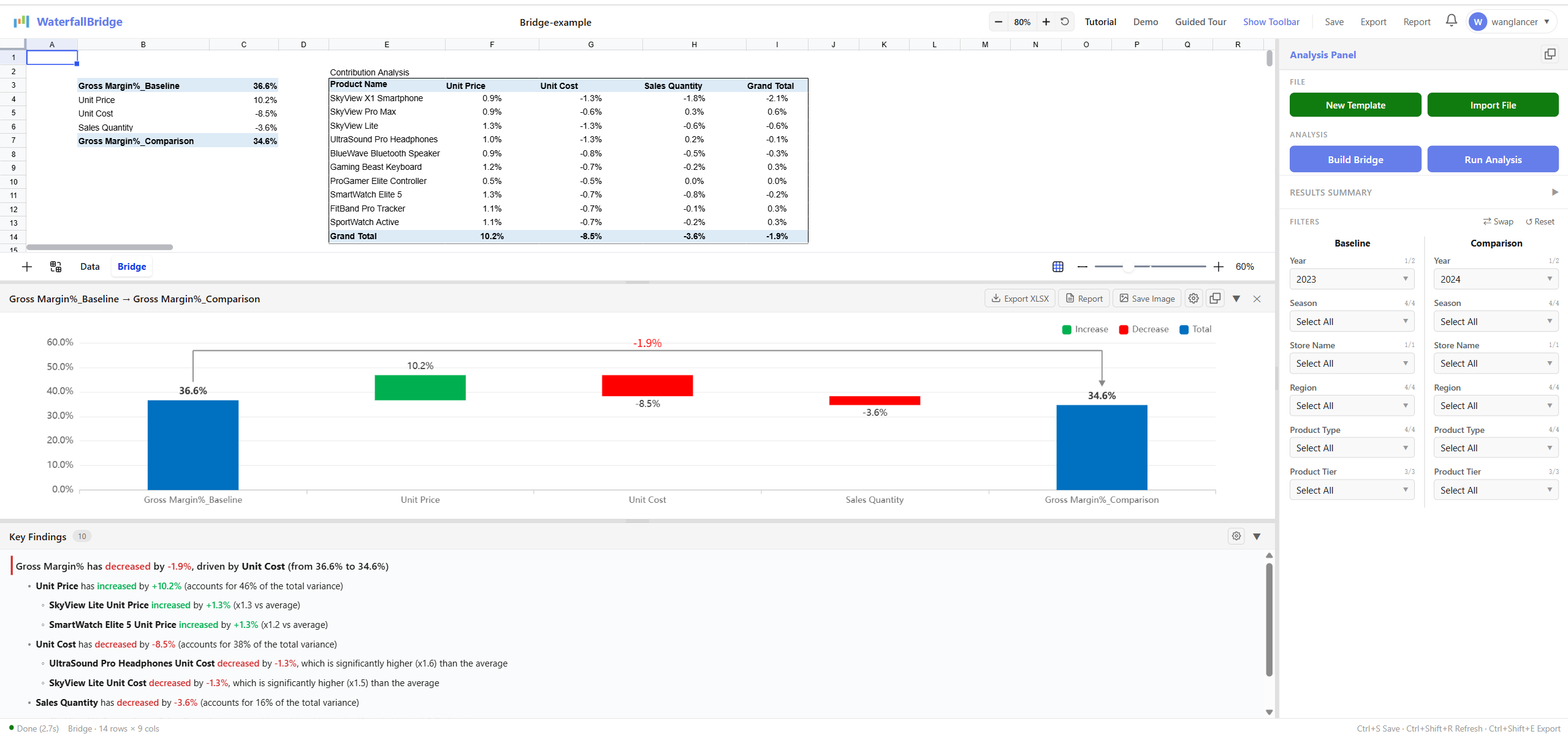
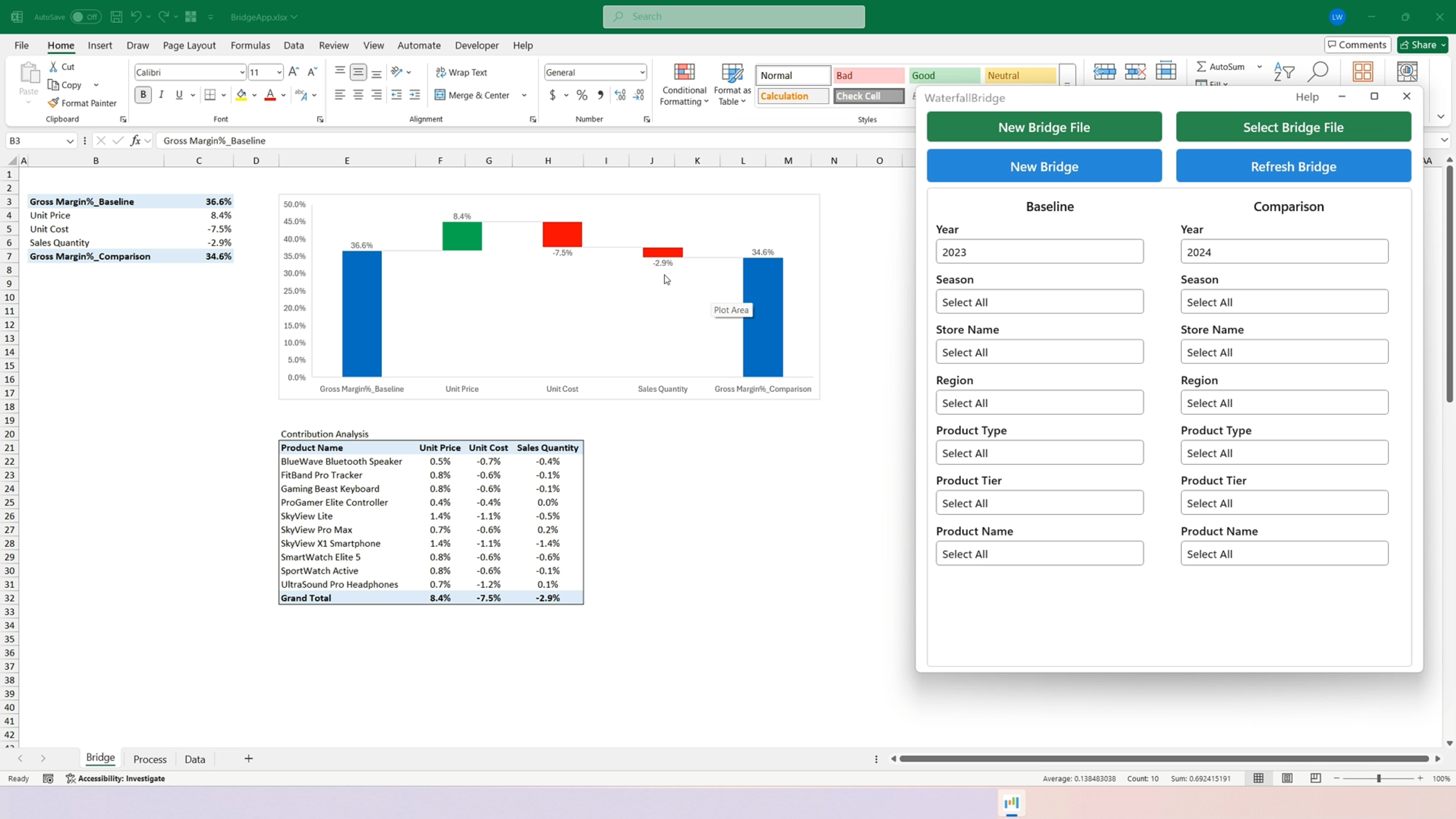
A decomposição manual normalmente para em um único nível — você vê que o Custo Unitário prejudicou a Margem %, mas não qual produto, canal ou cliente foi o responsável. O WaterfallBridge consegue detalhar qualquer driver de um bridge percentual ou de taxa até qualquer granularidade mais fina, atribuindo a contribuição a cada SKU automaticamente.
| Produto / SKU | Preço (pt) | Custo (pt) | Qtde (pt) |
|---|---|---|---|
| SkyView X1 | +1.4 | -1.1 | -1.4 |
| SkyView Lite | +1.4 | -1.1 | -0.5 |
| Gaming Beast | +0.8 | -0.6 | -0.1 |
| UltraSound Pro | +0.7 | -1.2 | +0.1 |
| Total Geral | +8.4 | -7.5 | -2.9 |
Decomposição Automática de Fórmulas — Qualquer KPI, Qualquer Dimensão
Basta digitar a fórmula do KPI (ex.: Receita / Visitas, Sinistros / Prêmios, GMV / Pedidos)
e o WaterfallBridge a interpreta e decompõe automaticamente. Troque de dimensão — produto, região, canal,
cliente, campanha — com um único clique. Funciona para qualquer indústria, qualquer KPI.
O que antes levava horas para um analista — ou, para KPIs complexos com muitas dimensões, até vários dias —
por cenário agora é um pivô instantâneo.
- 1Re-pivotar os dados de origem para a nova dimensão~30 min
- 2Derivar à mão a fórmula de variação para o novo KPI~45 min
- 3Montar a tabela de contribuição linha por linha~60 min
- 4Conciliar com o total — caçar o resíduo~30 min
- 5Redesenhar o gráfico de bridge à mão~20 min
- 1Digite a fórmula do KPI (ex.:
LTV = ARPU × Margem bruta % / Taxa de churn)~30 s - 2Escolha os períodos de Referência e Comparação~10 s
- 3Selecione uma dimensão — Produto, Região, Canal, Cliente…~5 s
- 4O bridge conciliado + tabela de contribuição por item são renderizados automaticamenteinstantâneo
- 5Troque de dimensão para recortar a análise — um cliqueinstantâneo
Não É Só Análise — Uma Planilha Online Gratuita com um Ciclo de Planejamento Integrado
A maioria das ferramentas só analisa os dados depois que eles foram finalizados em outro lugar. O WaterfallBridge é uma planilha online gratuita e completa e um motor de análise de drivers em um só lugar — funciona em qualquer plataforma, sem instalação. Carregue seus dados (eles ficam no seu navegador), edite premissas em tempo real e veja instantaneamente quais drivers movem o resultado — e leve esse insight diretamente de volta ao plano. O ciclo fechado ideal para equipes de orçamento, previsão & planejamento: altere um número, encontre a diferença, corrija o plano — em segundos, não em dias.
Just Say It in One Sentence — AI Runs the Analysis
Não é analista? Sem tempo para aprender o fluxo? Descreva sua pergunta em linguagem natural e o AI Assistant prepara os dados, executa o Bridge e entrega os principais drivers e insights.
- "Ask AI" panel (web app): no download needed — it runs in your browser. You provide your own AI provider API key — any compatible provider works (e.g. OpenAI, Anthropic, DeepSeek). The key stays in your browser and you are billed directly by the provider for usage.
- Claude Code / Cursor / Codex (via MCP): you use your own existing subscription or plan for that coding assistant. WaterfallBridge simply connects as an MCP server.
- 1 · PrepareReshapes your file into Bridge format
- 2 · RunBuilds the Bridge with the WaterfallBridge engine
- 3 · ReadPulls the chart & contribution table
- 4 · ExplainWrites the drivers & insights in plain words
Necessário apenas para Claude Code / Cursor / Codex (via MCP). O painel "Ask AI" não precisa de download: basta abri-lo no navegador e adicionar sua chave de API. Grátis, somente Windows por enquanto.
1 · The “Ask AI” panel in the web app
Open WaterfallBridge in your browser and click Ask AI. Chat in plain language and let it prepare data, run the analysis, and summarize the results — no download or install at all.
- No install — runs entirely in your browser, on any OS
- Just add your own AI provider API key — any compatible provider, e.g. OpenAI / Anthropic / DeepSeek (stays in your browser; you pay the provider for usage)
- Great for users who just want answers
2 · From Claude Code / Cursor / Codex
WaterfallBridge plugs in as an MCP server. Ask your assistant to analyze a file and it will operate WaterfallBridge for you.
Uses your own existing subscription/plan for that coding assistant.
Casos de Uso
Como está o desempenho da rentabilidade destes últimos trimestres?
As vendas cresceram 10%, mas a margem de lucro caiu 7pt no geral.
Isso não está muito bom. Você pode me dar uma decomposição da queda de 7pt da margem de lucro e um relatório de análise? Preciso saber quais produtos específicos e quais razões causaram essa queda. Seria melhor fazer uma análise abrangente similar por região, tipo de produto, canal de distribuição, equipe ou outras dimensões, e comparar com diferentes períodos como ano passado, ano retrasado, ou nosso orçamento. Assim poderemos detectar problemas oportunamente e resolvê-los imediatamente.
Se fosse uma análise de receita seria simples, mas decompor a queda de 7pt da margem de lucro até 1000 SKUs específicos, e saber quais fatores como preço, taxa de desconto, custos, etc., contribuíram quantos pontos percentuais para a queda total, não é fácil. Se adicionarmos análises por região, tipo de produto, canais, e comparações com ano passado, orçamento e outras versões de dados diferentes, fica ainda mais complexo, quase impossível...
Você se depara frequentemente com demandas similares no trabalho? Você passa um dia inteiro, ou vários dias ou até mais tempo (análises multidimensionais) para obter uma conclusão de análise? Esta análise contém uma grande quantidade de estimativas manuais, e ao final a soma de todos os fatores de influência para a queda da margem de lucro não é exatamente 7pt, tendo que fazer ajustes manuais, e sempre mantém a dúvida se o processo de cálculo está 100% correto?
Use o WaterfallBridge, complete este tipo de análise em minutos, obtenha resultados de análise precisos através de algoritmos, e decomponha mudanças de receita, margens de lucro, etc., segundo os fatores de influência, diferentes dimensões e comparações de cenários que desejar. Identifique precisamente onde estão os problemas, aja oportunamente e melhore a competitividade empresarial.
Ao mesmo tempo, o WaterfallBridge também pode calcular a contribuição no nível de detalhe mais baixo dentro de cada fator — por exemplo, no nível SKU — para que os usuários possam rastrear não apenas qual fator de alto nível alterou o resultado, mas também quais itens subjacentes contribuíram para essa mudança.
Quem Pode Usar o WaterfallBridge?
O WaterfallBridge não é apenas para finanças. Qualquer equipe que precise explicar por que um KPI mudou — especialmente métricas de porcentagem e taxa — pode usá-lo. De margem %, taxa de conversão, retenção e yield até taxa de aceitação de oferta, SLA e taxa de conclusão, o WaterfallBridge ajuda a decompor a mudança entre produtos, clientes, canais, regiões, coortes e outras dimensões com total rastreabilidade.
É especialmente útil quando você precisa:
- Explicar mudanças em métricas de valor absoluto como receita, lucro, custo, despesa ou volume
- Decompor mudanças em métricas de porcentagem ou taxa como margem %, taxa de conversão, CTR, yield, taxa de desconto ou taxa de churn
- Identificar a contribuição de dimensões detalhadas como SKU, produto, cliente, canal, região, fornecedor, campanha ou site
- Produzir resultados que batem exatamente e podem ser revisados passo a passo
| Setor / Domínio | Funções Típicas | Perguntas de Análise Comuns | Fatores-Chave que o WaterfallBridge Decompõe | Valor Único |
|---|---|---|---|---|
| Finanças / FP&A | FP&A Manager, Finance Analyst, CFO Office | Por que Revenue / Profit / Margin % mudaram vs orçamento ou ano anterior? | Price, Volume, Mix, Cost, FX, Structure | Bridges tanto em valor quanto em métricas de taxa (ex. Margin %) com total rastreabilidade |
| Banco / Instituições Financeiras | FP&A, Tesouraria, ALM, Finance Manager, Bank Performance Analyst | Por que o NIM ou o NII mudaram? Qual produto, tipo de depósito ou agência causou a mudança? | Rate, Volume, Mix, Estrutura do Balanço, Produto, Prazo, Moeda, Agência | Decompõe NIM / NII em fatores de taxa, volume, mix e estrutura — rastreável para relatórios gerenciais e revisão do conselho |
| Seguros | Finance Analyst, Analista de Subscrição, Analista Atuarial, CFO Office | Por que o combined ratio, loss ratio ou margem de subscrição mudaram? Qual produto ou região causou? | Loss Rate, Expense Rate, Volume de Prêmios, Product Mix, Região, Canal, Frequência de Sinistros | Decompõe métricas de ratio como loss ratio e combined ratio por produto, região e composição estrutural |
| Marketing / Publicidade | Performance Marketing Analyst, Growth Analyst, Marketing Ops | Por que CTR, CVR, ROAS ou CAC mudaram? Qual campanha ou keyword causou a mudança? | Traffic, Channel Mix, Device Mix, Geography, Campaign, Keyword, Offer | Explica mudanças em métricas de taxa e permite drill-down até o nível de anúncio |
| E-commerce / Varejo | E-commerce Analyst, Category Manager, Commercial Analyst | Por que vendas, margem bruta %, taxa de desconto ou conversão mudaram? Qual SKU/canal contribuiu? | Price, Units, Discount, Product Mix, Channel Mix, Freight, Cost | Decompõe resultados até SKU / categoria / canal / região; lida com análises multidimensionais |
| Compras / Cadeia de Suprimentos | Procurement Analyst, Supply Chain Analyst, Sourcing Manager | Por que o gasto ou custo unitário de compra aumentou? Qual fornecedor/categoria causou? | Unit Price, Volume, Supplier Mix, Category Mix, FX, Logistics | Explica a taxa de custo e mudanças na estrutura de compras — não apenas o gasto total |
| Manufatura / Operações | Operations Analyst, Plant Controller, Manufacturing Finance | Por que custo unitário, yield, taxa de refugo ou margem bruta mudaram? | Volume, Yield, Scrap, Labor, Overhead, Material Cost, Product Mix | Superior para decompor métricas de taxa como yield %, scrap %, margin % |
| SaaS / Assinaturas | RevOps, BizOps, Growth Ops, Customer Success Ops | Por que trial-to-paid, retenção, churn, ARPU ou NRR mudaram? | Customer Mix, Plan Mix, Price, Volume, Cohort, Region, Channel | Explica a origem das mudanças nos KPIs de assinatura e conversão com atribuição estrutural |
| Vendas / Operações Comerciais | Sales Ops, Business Analyst, Commercial Excellence | Por que taxa de fechamento, preço médio, margem por cliente ou desempenho regional mudaram? | Price, Volume, Customer Mix, Product Mix, Region, Sales Team | Drill do total de vendas até a contribuição por cliente / produto / região |
| Produto / Análise de Dados | Product Analyst, BI Analyst, Data Analyst | Por que engagement, ativação, conversão ou retenção mudaram? | User Mix, Channel Mix, Version Mix, Region, Device, Feature Adoption | Respostas mais interpretáveis ao "por que o KPI mudou?" do que um dashboard |
| Atendimento ao Cliente / Suporte | Service Ops, Support Analyst, Call Center Analyst | Por que SLA, taxa de resolução, taxa de reclamações ou eficiência de tickets mudaram? | Ticket Mix, Channel Mix, Team Mix, Region, Product Type | Separa fatores estruturais de fatores de execução nas métricas de serviço |
| Saúde / Educação / Setor Público | Operations Analyst, Planning Analyst, Program Manager | Por que indicadores operacionais ou de desempenho mudaram? | Volume, Mix, Resource Allocation, Region, Service Type | Aplicável a qualquer cenário que precise explicar mudanças complexas em KPIs |
| Recrutamento / Aquisição de Talentos | Recruiter, Talent Acquisition Analyst, HR Operations, Hiring Manager | Por que a taxa de aprovação em entrevistas, aceitação de oferta ou conversão de contratação mudou? Qual função, canal ou região causou? | Volume de Candidatos, Source Mix, Role Mix, Região, Recruiter, Fase de Entrevista, Pacote de Oferta | Explica mudanças nas taxas do funil de contratação com drill-down por função, fonte, recruiter e região |
| Educação / Treinamento | Education Operations, Academic Analyst, Program Manager, Learning Ops | Por que a taxa de conclusão, presença, aprovação ou satisfação no curso mudou? Qual curso, coorte ou campus causou? | Student Mix, Course Mix, Coorte, Professor, Campus, Modalidade, Presença, Resultados de Avaliação | Decompõe mudanças em KPIs educacionais por coorte, curso, professor e campus |
| Gaming / Aplicativos Móveis | Game Analyst, Live Ops, Growth Manager, Monetization Analyst | Por que a retenção D1/D7, conversão de pagadores, ARPPU ou taxa de engajamento mudaram? Qual versão, país ou canal de aquisição causou? | User Mix, Version Mix, Channel Mix, País, Dispositivo, Coorte, Content / Event Mix | Ponte de mudanças em KPIs de jogos e apps com contribuição explicável por versão, coorte e canal |
| Call Center / Centro de Contato | Call Center Manager, WFM Analyst, Service Ops Analyst | Por que a taxa de abandono, nível de serviço, tempo de atendimento ou resolução no primeiro contato mudaram? Qual fila, turno ou equipe causou? | Volume de Chamadas, Queue Mix, Team Mix, Turno, Idioma, Região, Tipo de Demanda, Equipe | Separa efeitos estruturais de mix dos fatores de execução operacional em KPIs de serviço |
| DTC / Pequeno Negócio / Creator Commerce | Dono de Loja Shopify, Creator Manager, Growth Operator, E-commerce Lead | Por que a conversão da loja, taxa de devolução, AOV ou margem do produto mudaram? Qual produto, campanha ou fonte de tráfego causou? | Traffic Mix, Product Mix, Preço, Desconto, Canal, Creator / Campanha, Geografia | Torna a análise bridge avançada acessível para equipes pequenas, não apenas analistas de grandes empresas |
| Função | O Que Lhes Importa | Valor que o WaterfallBridge Entrega |
|---|---|---|
| FP&A / Finance Analyst | Budget vs Actual, Forecast vs Actual, explicação de variâncias YoY | Gera bridges totalmente conciliados e suporta métricas complexas como Margin % |
| CFO / Diretor Financeiro | Relatórios gerenciais, atribuição de resultados, transparência dos drivers principais | Caminho claro, revisável e auditável para explicar mudanças de desempenho |
| FP&A Bancário / ALM / Tesouraria | NIM, NII, rendimento de empréstimos, custo de depósitos, risco de repricing, estrutura de funding | Decompõe mudanças na margem em fatores de taxa, volume, mix e estrutura do balanço com total rastreabilidade |
| Finanças de Seguros / Analista de Subscrição | Loss ratio, combined ratio, margem de subscrição, mix de prêmios | Explica mudanças no combined ratio por produto, região, canal e drivers estruturais |
| Marketing Analyst | CTR, CVR, ROAS, desempenho de campanhas | Análise de contribuição do total até campanha / keyword / canal |
| E-commerce Analyst | Rentabilidade por SKU, desconto, canal e categoria | Drill da margem bruta total até SKU / Categoria / Loja / Canal |
| Procurement Analyst | Variância de gasto, impacto de fornecedores, mudanças de custo unitário | Explica os drivers de custo — não apenas exibe o relatório |
| Supply Chain Analyst | Custo, logística, troca de fornecedor, mudanças estruturais | Analisa como mudanças estruturais afetam o custo total e a eficiência |
| Operations Analyst | Eficiência, níveis de serviço, capacidade, mudanças de yield | Decompõe mudanças nos resultados operacionais em drivers acionáveis |
| Sales Ops / Commercial Analyst | Drivers de região, cliente, produto e preço | Identifica quais clientes / regiões / produtos realmente impulsionam os resultados |
| BI / Data Analyst | O "por quê" por trás das métricas do dashboard | Fornece explicação estruturada da variância de KPIs, além do monitoramento |
| Pricing Analyst | Impacto de mudanças de preço, descontos e mix no lucro | Isola claramente os efeitos de preço, mix, desconto e custo |
| Growth Analyst | Por que conversão, ativação, retenção ou desempenho do funil mudaram? | Decompõe mudanças de KPI em drivers estruturais por canal, coorte, dispositivo, geografia e versão |
| RevOps / BizOps | O que causou mudanças na conversão do pipeline, ARPU, retenção ou expansão? | Fornece um bridge conciliado do KPI geral até a contribuição por cliente / plano / região / canal |
| Talent Acquisition Analyst | Taxa de aprovação em entrevistas, aceitação de oferta, efetividade de fontes, qualidade do funil de contratação | Explica mudanças nas taxas do funil de contratação por função, fonte, recruiter, região e fase |
| Dono / Operador de Pequeno Negócio | Conversão de loja, AOV, taxa de devolução, rentabilidade do produto | Torna a decomposição avançada de KPIs acessível sem construir um modelo BI completo |
| Cenário de Análise | Métricas Comuns | Exemplo de Aplicação |
|---|---|---|
| Budget vs Actual | Revenue, Profit, Margin %, Cost | Explicar a diferença entre resultados reais e orçamento |
| Forecast vs Actual | Sales, GM %, Opex, Conversion Rate | Identificar onde e por que a previsão desviou |
| Variância YoY / MoM / WoW | Revenue, Units, Spend, KPI rates | Comparar os drivers de mudança entre períodos |
| Análise Preço–Volume–Mix | Revenue, Gross Profit, Margin % | Decompor o impacto de preço, volume e mix nos resultados |
| Análise de Drivers de Margin % | GM %, CM %, EBITDA % | Explicar mudanças em métricas percentuais — não apenas o valor monetário |
| Análise de Contribuição | SKU, Customer, Region, Channel, Campaign | Descobrir quem está impulsionando ou arrastando os resultados gerais |
| Bridge por Canal / Região | Sales, Conversion, Spend, Profitability | Comparar mudanças de desempenho entre canais e regiões |
| Análise de Produto / SKU | Margin, Discount, Units, Mix | Entender como mudanças no mix de produtos afetam os KPIs gerais |
| Análise de Fornecedor / Compras | Unit Cost, Spend, Landed Cost | Analisar o impacto de fornecedor e estrutura de compras no custo |
| Análise de KPI Operacional | Yield, Scrap, SLA, Resolution Rate | Explicar mudanças na eficiência operacional ou métricas de serviço |
| Decomposição de KPI de Marketing | CTR, CVR, CPC, ROAS | Explicar mudanças no desempenho de anúncios e qualidade do tráfego |
| Bridge de KPI SaaS | Retention, Churn, ARPU, Trial-to-Paid | Analisar mudanças na assinatura e estrutura de clientes |
| Análise de Variância NIM / NII | NIM, NII, Rendimento de Empréstimos, Custo de Depósitos, Spread | Isolar o impacto de taxa, volume, mix e reestruturação do balanço na margem líquida de juros |
| Análise de Loss Ratio / Combined Ratio | Loss Ratio, Expense Ratio, Combined Ratio, Margem de Subscrição | Decompor mudanças no resultado de subscrição por produto, região ou canal |
| Análise do Funil de Recrutamento | Screening Rate, Interview Pass Rate, Offer Acceptance Rate, Time-to-Hire | Explicar por que a conversão de contratação mudou por função, fonte, recruiter e região |
| Bridge de Retenção / Churn | Retention Rate, Churn Rate, Renewal Rate, Expansion Rate | Identificar se mix de clientes, mix de produto, preço ou qualidade de coorte causou mudanças nos KPIs de assinatura |
| Decomposição de Taxa de Conversão | CVR, Checkout Rate, Trial-to-Paid, Activation Rate | Explicar por que a taxa de conversão total mudou por dispositivo, canal, região ou landing page |
| Bridge de KPI de Atendimento ao Cliente | SLA, Resolution Rate, Abandonment Rate, Complaint Rate | Separar mudanças de volume / mix de problemas de execução nas operações de suporte |
| Análise de KPI de App / Gaming | D1 Retention, D7 Retention, Payer Conversion, ARPPU | Explicar o movimento de KPI por versão do app, coorte, evento, país ou fonte de aquisição |
| Bridge de Desempenho de Loja / DTC | Store Conversion, AOV, Refund Rate, Product Margin % | Explicar o que mudou em um pequeno negócio online por produto, campanha e fonte de tráfego |
- Revenue (Receita)
- Profit (Lucro)
- Cost (Custo)
- Spend (Despesa)
- Units / Volume (Volume)
- Headcount (Headcount)
- Inventory (Estoque)
- Margin % / GM % / CM %
- Taxa de Conversão
- Click-Through Rate (CTR)
- Taxa de Engajamento
- Taxa de Desconto
- Yield % / Taxa de Refugo
- Taxa de Retenção / Churn Rate
- Net Interest Margin (NIM)
- Loss Ratio / Combined Ratio
- SKU / Produto / Categoria / Marca
- Cliente / Conta
- Canal / Loja
- Campanha / Keyword
- País / Região / Site
- Fornecedor / Vendor
- Fábrica / Planta / Equipe
- Produto / Prazo / Moeda (Banco)
- Agência / Linha de Negócio (Banco)
Cada etapa da decomposição é visível e rastreável — sem caixas pretas.
A soma de todas as contribuições sempre corresponde à variação total do KPI — sem ajustes manuais.
Não é apenas um gráfico — é a lógica completa de Bridge para análise de drivers e contribuição.
Especialmente poderoso para Margin %, Taxa de Conversão, CTR, Yield % e outros KPIs baseados em razão.
Analisa a contribuição de SKUs individuais, clientes, canais, regiões, fornecedores e campanhas.
Prático para equipes que precisam de respostas rápidas, outputs prontos para a diretoria e um fluxo de trabalho familiar.
Não é apenas análise. Uma planilha online gratuita e completa: carregue seus dados (eles ficam no seu navegador), edite em tempo real e analise os drivers instantaneamente — perfeito para orçamento, previsão & planejamento.
Saiba por que qualquer KPI mudou — em minutos
Sem instalação, sem configuração, sem jargão. Traga seu arquivo, pergunte em uma frase e leia o resumo executivo.
Analise seu KPI grátis Lite⚡ Instantâneo · 🌐 Qualquer navegador · 🔒 Seus dados nunca são armazenados · Sem cartão de crédito
Procurando o manual passo a passo? Leia as Instruções →