KPIが動いた「理由」を解明 変動から根本原因まで — わずか数分で。
透明なアルゴリズムが各要因を定量化し、AI 支援がわかりやすい言葉で説明します — ブラックボックスではありません。
金額・%・比率 KPI — 売上、利益率、コンバージョン、 リテンション — を任意の次元で分解。 WaterfallBridge を選ぶ理由は?→
3ステップで、表から答えへ
インストール不要、設定不要、専門用語なし。ファイルを用意し、一文で質問するだけで、エグゼクティブサマリーが読めます。データの準備は AI が行います。
データを用意
Excel・CSV をアップロード、Google スプレッドシートを接続、または内蔵サンプルを試すだけ——書式の整形は不要です。
一文で質問
知りたいことを入力するだけ——例:「前四半期に粗利率が下がった理由は?」あとは AI にお任せ。
レポートを取得
ウォーターフォールチャート、主要なドライバー、平易な要約が手に入ります——共有・エクスポートも可能。
⚡ 即時 · 🌐 どのブラウザでも · 🔒 データは保存されません · クレジットカード不要
使い方を選ぶ
ほとんどの方はまず無料の Lite から。より多くの機能が必要になったら、完全なワークスペースやデスクトップアプリにステップアップできます —— アカウントは 3 つすべてで共通です。
✨ AI · インストール不要
Lite オンラインプラン
やりたいことを一言で伝えるだけ。AI アシスタントがデータを準備し、エグゼクティブサマリーを作成します。
- 最速で答えにたどり着く
- 任意のブラウザで動作 —— デスクトップでもモバイルでも
- 無料で開始、クレジットカード不要
- データは保存されません
✨ AI · インストール不要 · オンラインワークスペース
完全版アプリ オンラインプラン
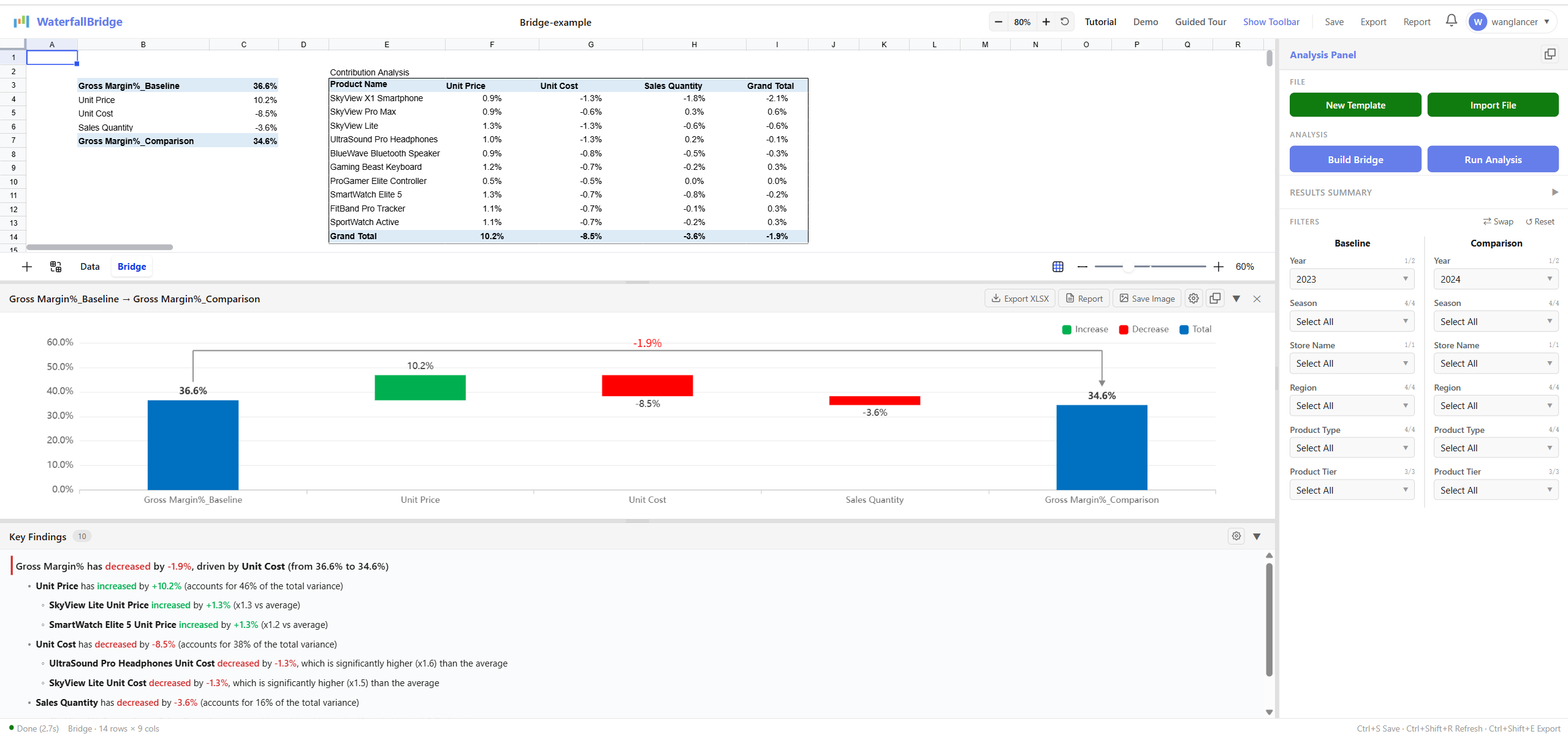
ブラウザ上の完全なスプレッドシートワークスペース —— 編集可能なグリッド、グラフ、フル分析パネル。
- Lite と同じ AI アシスタントを内蔵
- Lite のすべての機能に加え、編集可能なシートとグラフ
- クロスプラットフォーム:Windows、Mac、モバイル
- 無料で開始、クレジットカード不要
- データは保存されません
WaterfallBridge が他と違う理由
一つの哲学 — あらゆる KPI 変動の真の要因をピンポイントで特定する — を、 汎用 AI ツールや従来のバリアンス/ウォーターフォール手法では到底真似できない 6 つの具体的なブレークスルーで実現しています。 すべて標準搭載。スクリプト不要、表計算との格闘も不要、ブラックボックスな推測もありません。
ブラックボックス的判断を拒絶 — 100% 透明なホワイトボックスエンジン
汎用 AI に 「なぜ利益が 7% 下がったのか?」 と尋ねると、もっともらしい 確率的なナラティブ が返ってきます — 監査不能、元データへの突合も不可能。 WaterfallBridge は 100% 透明なホワイトボックスエンジン: すべての変動が決定論的・閉形式の数学によって名前付きドライバーへ分解され、 ぴったり 合計に戻ります。財務監査と中核的なビジネスアトリビューションにおいて、 「だいたい正しい」は「間違い」と同じ です。
絶対金額を超えて — パーセンテージや率にも対応
従来のウォーターフォールツールは、売上・原価・利益などの絶対額しか分解できません。 WaterfallBridge は同じワンクリック操作で、パーセンテージや率の KPI もそのまま分解します — 粗利率・コンバージョン率・継続率・損害率・SLA・歩留まりなど。
ドライバーがピタリと合う — 完全に整合
アナリストが粗利率やコンバージョン率といったパーセンテージ変動を手作業で分解すると、 ドライバーの貢献度が見出し数値に一致することはまずありません — 結果、経営層に対しては 「説明できないギャップ」をごまかす羽目になります。WaterfallBridge は 数学的に整合性が取れたアルゴリズムを採用 — 各ドライバーの貢献度は 総変動と正確に一致し、残差を言い訳する必要はありません。
あらゆる % 変動を SKU レベルまでドリルダウン
手動分解は通常 1 階層で止まってしまいます — 単位原価が利益率を圧迫したことは分かっても、 どの製品・チャネル・顧客が原因かまでは追えません。 WaterfallBridge は、率やパーセンテージのブリッジでも、任意のドライバーを任意の細かい粒度 までドリルダウンし、各 SKU に貢献度を自動で按分します。
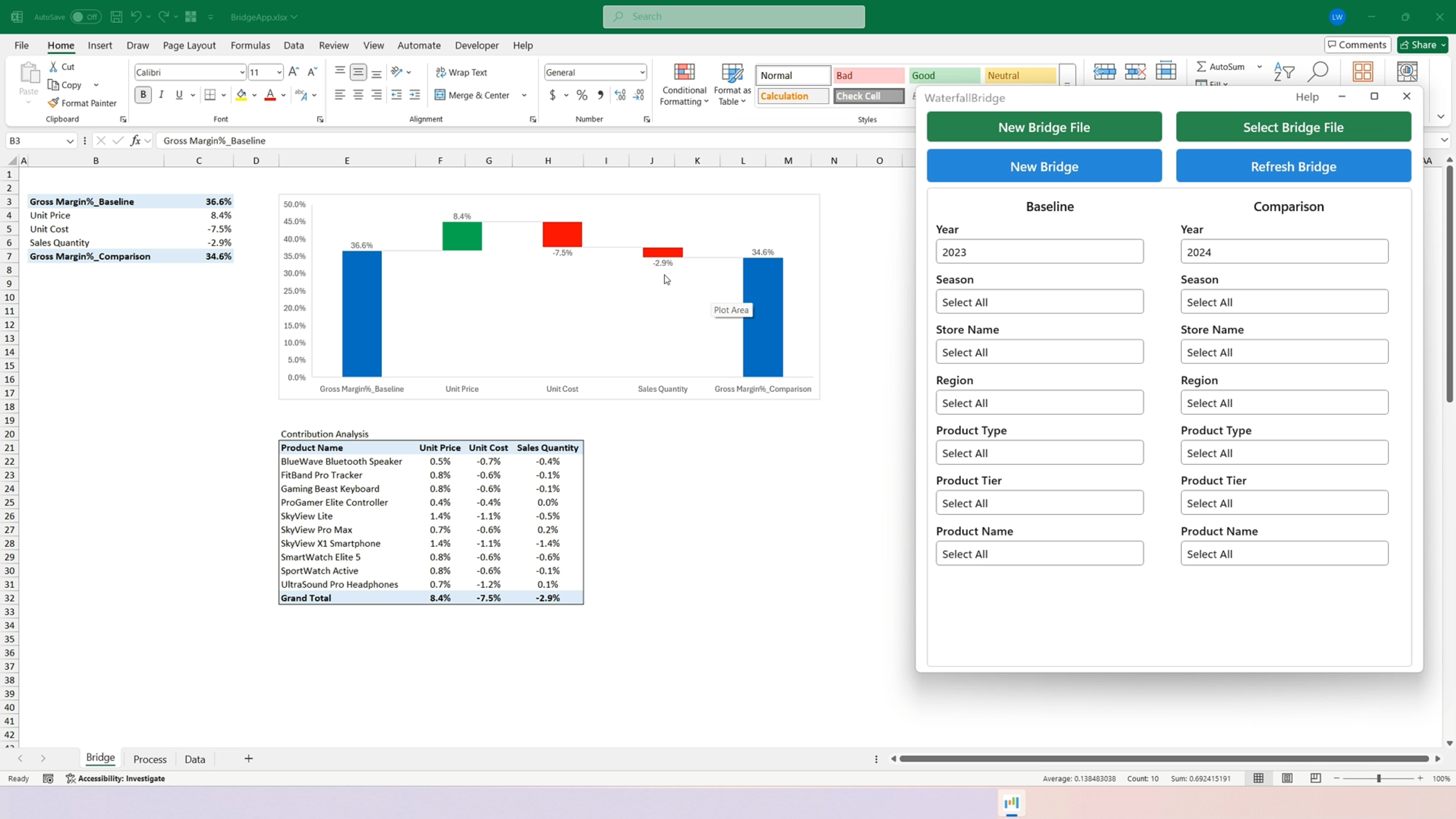
| 製品 / SKU | 価格 (pt) | 原価 (pt) | 数量 (pt) |
|---|---|---|---|
| SkyView X1 | +1.4 | -1.1 | -1.4 |
| SkyView Lite | +1.4 | -1.1 | -0.5 |
| Gaming Beast | +0.8 | -0.6 | -0.1 |
| UltraSound Pro | +0.7 | -1.2 | +0.1 |
| 総計 | +8.4 | -7.5 | -2.9 |
数式の自動分解 — あらゆる KPI、あらゆるディメンション
KPI の数式(例:Revenue / Visits、Claims / Premium、GMV / Orders)を入力するだけで、
WaterfallBridge が自動的に解析・分解します。製品・地域・チャネル・顧客・キャンペーンといったディメンションの切り替えはワンクリック。
あらゆる業界、あらゆる KPI に対応します。
従来はアナリストが 1 シナリオあたり何時間 — 複雑な KPI を多次元で扱う場合は数日もかけていた作業が、
今や瞬時のピボット操作で完了します。
- 1新しいディメンションに合わせてソースデータを再ピボット約30分
- 2新しい KPI のバリアンス数式を手作業で導出約45分
- 3貢献度テーブルを 1 行ずつ手作業で構築約60分
- 4見出し数値と突合 — 残差を追いかける約30分
- 5ブリッジチャートを手作業で再描画約20分
- 1KPI の公式を入力(例:
LTV = ARPU × 粗利率 % / 解約率)約30秒 - 2ベースラインと比較期間を選択約10秒
- 3ディメンションを選択 — 製品・地域・チャネル・顧客…約5秒
- 4整合性のとれたブリッジ+アイテム別貢献度テーブルを自動生成即時
- 5ディメンションを切り替えて分析を再構成 — ワンクリック即時
分析だけではない — 計画ループを内蔵した無料オンライン表計算
多くのツールは、どこか別の場所で確定された後のデータしか分析できません。 WaterfallBridge は 無料・フル機能のオンライン表計算 とドライバー分析 エンジンを 一箇所 に統合 — あらゆるプラットフォームで動作し、インストール不要。データをアップロードすれば (ブラウザ内に保持されます)、前提をその場で編集し、どのドライバーが結果を動かすかを即座に確認 — その洞察をそのまま計画へ反映できます。予算策定・予測・計画チームのための理想的なクローズドループ: 数値を変え、ギャップを見つけ、計画を修正 — 数日ではなく数秒で。
Just Say It in One Sentence — AI Runs the Analysis
分析担当者でなくても、操作を覚える時間がなくても大丈夫です。質問を自然な言葉で伝えるだけで、AI Assistant がデータ準備、Bridge 実行、主要ドライバーとインサイトの提示まで行います。
- "Ask AI" panel (web app): no download needed — it runs in your browser. You provide your own AI provider API key — any compatible provider works (e.g. OpenAI, Anthropic, DeepSeek). The key stays in your browser and you are billed directly by the provider for usage.
- Claude Code / Cursor / Codex (via MCP): you use your own existing subscription or plan for that coding assistant. WaterfallBridge simply connects as an MCP server.
- 1 · PrepareReshapes your file into Bridge format
- 2 · RunBuilds the Bridge with the WaterfallBridge engine
- 3 · ReadPulls the chart & contribution table
- 4 · ExplainWrites the drivers & insights in plain words
Claude Code / Cursor / Codex(MCP 方式)でのみ必要です。「Ask AI」パネルはダウンロード不要——ブラウザで開いて API キーを追加するだけ。無料、現在は Windows のみ対応。
1 · The “Ask AI” panel in the web app
Open WaterfallBridge in your browser and click Ask AI. Chat in plain language and let it prepare data, run the analysis, and summarize the results — no download or install at all.
- No install — runs entirely in your browser, on any OS
- Just add your own AI provider API key — any compatible provider, e.g. OpenAI / Anthropic / DeepSeek (stays in your browser; you pay the provider for usage)
- Great for users who just want answers
2 · From Claude Code / Cursor / Codex
WaterfallBridge plugs in as an MCP server. Ask your assistant to analyze a file and it will operate WaterfallBridge for you.
Uses your own existing subscription/plan for that coding assistant.
事例紹介
この数四半期の利益率の状況はどうですか?
売上は10%増加しましたが、利益率は全体で7pt低下しました。
それは良くありませんね。利益率7pt低下のブレークダウンと分析レポートをもらえますか?具体的にどの製品、何の原因でこの低下が起こったのか知りたいです。地域別、製品タイプ別、チャネル別、チーム別など他の次元でも包括的な分析をして、昨年、一昨年、予算など異なる時期と比較してください。これにより、問題を迅速に発見し、即座に解決できます。
売上分析なら簡単ですが、利益率7ptの低下を具体的な1000のSKUにブレークダウンし、価格、割引率、コストなどのどの要因がどれだけ全体の低下に貢献したかを知るのは容易ではありません。さらに地域、製品タイプ、チャネル別に分け、昨年、予算など異なるデータと比較するとなると、さらに複雑で、ほぼ不可能です...
上記のような要求は仕事で頻繁に遭遇しませんか?このような分析に一日、数日間、またはそれ以上(異なる次元の分析)の時間を費やして結論を得ているでしょうか?この分析には大量の手作業での推定が含まれ、最終的にすべての影響要因を合計した利益率低下は正確な7ptではなく、手作業で調整する必要があり、計算プロセスが100%正しいかどうか確信が持てないという疑念を抱いているでしょうか?
WaterfallBridgeをご利用ください。数分でこのような分析を完了し、アルゴリズムによって正確な分析結果を得て、収入、利益率の変化などを希望する影響要因、異なる次元、異なるシナリオ比較にブレークダウンします。問題の所在を正確に見つけ、迅速な行動を取り、企業の競争力を向上させます。
同時に、WaterfallBridgeは各要因内で最も細かい粒度(例:SKUレベル)での貢献度も計算できます。これにより、どの上位要因が結果に影響したかだけでなく、具体的にどの項目がその変化に寄与したかも追跡できます。
WaterfallBridgeの対象ユーザー
WaterfallBridgeは財務だけのツールではありません。 KPIの変化理由を説明する必要があるすべてのチーム、特にパーセンテージや比率指標を扱うチームに適しています。Margin %・転換率・リテンション・歩留まりから、内定承諾率・SLA・修了率まで、WaterfallBridgeは製品・顧客・チャネル・地域・コホートなど各ディメンション全体にわたって変化を完全な追跡可能な形で分解します。
特に以下のような場面で役立ちます:
- 売上・利益・コスト・支出・数量などの絶対値指標の変化を説明する
- Margin %・転換率・CTR・歩留まり・割引率・解約率などの比率・パーセンテージ指標の変化を分解する
- SKU・製品・顧客・チャネル・地域・サプライヤー・キャンペーンなどの詳細ディメンションの貢献度を特定する
- 合計値と完全に一致し、ステップごとに確認できる厳密な分析結果を生成する
| 業界 / 領域 | 典型的な職種 | よくある分析課題 | WaterfallBridgeが分解する主要因 | 独自の価値 |
|---|---|---|---|---|
| 財務 / FP&A | FP&A Manager, Finance Analyst, CFO Office | Revenue / Profit / Margin %が予算や昨年比でなぜ変化したか? | Price, Volume, Mix, Cost, FX, Structure | 金額のBridgeだけでなく、Margin %などの比率指標も追跡可能な形で分解 |
| 銀行 / 金融機関 | FP&A, 財務, ALM, Finance Manager, Bank Performance Analyst | NIMやNIIがなぜ変化したか?どの商品、預金タイプ、支店が要因か? | Rate, Volume, Mix, バランスシート構造, 商品, 満期, 通貨, 支店 | NIM / NIIをレート・ボリューム・ミックス・構造要因に分解 — 経営報告や取締役会レビューに対応 |
| 保険 | Finance Analyst, 引受アナリスト, アクチュアリー, CFO Office | コンバインドレシオ、ロスレシオ、引受マージンがなぜ変化したか?どの商品や地域が要因か? | ロスレート, 費用率, 保険料ボリューム, Product Mix, 地域, チャネル, 事故頻度 | ロスレシオやコンバインドレシオなど比率指標を商品・地域・構造別に分解 |
| マーケティング / 広告 | Performance Marketing Analyst, Growth Analyst, Marketing Ops | CTR・CVR・ROAS・CACがなぜ変化したか?どのキャンペーン/キーワードが影響したか? | Traffic, Channel Mix, Device Mix, Geography, Campaign, Keyword, Offer | 比率指標の変化を説明し、広告ディメンションまでドリルダウン可能 |
| EC / 小売 | E-commerce Analyst, Category Manager, Commercial Analyst | 売上・粗利率・割引率・転換率がなぜ変化したか?どのSKU/チャネルが寄与したか? | Price, Units, Discount, Product Mix, Channel Mix, Freight, Cost | SKU / カテゴリ / チャネル / 地域レベルまで分解可能、高次元分析に対応 |
| 調達 / サプライチェーン | Procurement Analyst, Supply Chain Analyst, Sourcing Manager | 調達費用や単位調達コストがなぜ上昇したか?どのサプライヤー/カテゴリが主な要因か? | Unit Price, Volume, Supplier Mix, Category Mix, FX, Logistics | 支出総額だけでなく、コスト率や調達構造の変化も説明可能 |
| 製造 / オペレーション | Operations Analyst, Plant Controller, Manufacturing Finance | 単位コスト・歩留まり・不良率・粗利率がなぜ変化したか? | Volume, Yield, Scrap, Labor, Overhead, Material Cost, Product Mix | yield %・scrap %・margin %などの比率指標の分解に特に強み |
| SaaS / サブスクリプション | RevOps, BizOps, Growth Ops, Customer Success Ops | trial-to-paid・retention・churn・ARPU・NRRがなぜ変化したか? | Customer Mix, Plan Mix, Price, Volume, Cohort, Region, Channel | サブスクリプション・転換KPIの変化要因を構造的に説明 |
| 営業管理 / 商業オペレーション | Sales Ops, Business Analyst, Commercial Excellence | 勝率・平均販売価格・顧客利益率・地域別売上がなぜ変化したか? | Price, Volume, Customer Mix, Product Mix, Region, Sales Team | 総売上から顧客 / 製品 / 地域の貢献度まで分析可能 |
| プロダクト / データ分析 | Product Analyst, BI Analyst, Data Analyst | エンゲージメント・アクティベーション・転換・リテンションがなぜ変化したか? | User Mix, Channel Mix, Version Mix, Region, Device, Feature Adoption | ダッシュボードよりも解釈しやすい「KPIが変化した理由」を提供 |
| カスタマーサービス / サポート | Service Ops, Support Analyst, Call Center Analyst | SLA・解決率・苦情率・チケット効率がなぜ変化したか? | Ticket Mix, Channel Mix, Team Mix, Region, Product Type | サービス指標の変化を構造的要因と実行要因に分離 |
| 医療 / 教育 / 公共サービス | Operations Analyst, Planning Analyst, Program Manager | 運営指標やパフォーマンスKPIがなぜ変化したか? | Volume, Mix, Resource Allocation, Region, Service Type | 複雑なKPI変化を明確に説明する必要があるあらゆるシナリオに対応 |
| 採用 / 人材獲得 | Recruiter, Talent Acquisition Analyst, HR Operations, 採用マネージャー | 面接通過率・内定承諾率・採用転換率がなぜ変化したか?どの職種・チャネル・地域が要因か? | 候補者数, Source Mix, 職種Mix, 地域, Recruiter, 面接ステージ, オファー内容 | 職種・ソース・担当者・地域別のドリルダウンで採用ファネル比率の変化を説明 |
| 教育 / 研修 | Education Operations, Academic Analyst, Program Manager, Learning Ops | 修了率・出席率・合格率・満足度がなぜ変化したか?どのコース・コホート・キャンパスが要因か? | 受講者Mix, コースMix, コホート, 講師, キャンパス, 受講形態, 出席, 評価結果 | コホート・コース・講師・キャンパス軸で教育KPIの変化を分解 |
| ゲーム / モバイルアプリ | Game Analyst, Live Ops, Growth Manager, Monetization Analyst | D1/D7リテンション・課金転換・ARPPU・エンゲージメント率がなぜ変化したか?バージョン・国・獲得チャネルが要因か? | ユーザーMix, バージョンMix, チャネルMix, 国, デバイス, コホート, コンテンツ/イベントMix | バージョン・コホート・チャネル別に説明可能な形でゲーム・アプリのKPI変化をBridge |
| コールセンター / コンタクトセンター | Call Center Manager, WFM Analyst, Service Ops Analyst | 放棄率・サービスレベル・対応時間・初回解決率がなぜ変化したか?キュー・シフト・チームが要因か? | コール数, キューMix, チームMix, シフト, 言語, 地域, 問題タイプ, 人員配置 | サービスKPIにおける構造的ミックス効果と実行要因を分離 |
| DTC / 中小店舗 / クリエイターコマース | Shopifyストアオーナー, Creator Manager, Growth Operator, E-commerce Lead | 店舗転換率・返品率・AOV・商品マージンがなぜ変化したか?商品・キャンペーン・流入元が要因か? | トラフィックMix, 商品Mix, 価格, 割引, チャネル, クリエイター/キャンペーン, 地域 | 大企業だけでなく小規模チームでも高度なBridge分析を活用可能 |
| 職種 | 注目するポイント | WaterfallBridgeが提供する価値 |
|---|---|---|
| FP&A / Finance Analyst | Budget vs Actual、Forecast vs Actual、YoY差異の説明 | 完全に突合できるBridgeを迅速に生成、Margin %などの複雑指標にも対応 |
| CFO / 財務責任者 | 経営報告、結果の帰属、主要ドライバーの透明性 | 明確で審査・検証可能な変化の説明経路を提供 |
| 銀行 FP&A / ALM / 財務 | NIM、NII、貸出利回り、預金コスト、リプライシングリスク、資金調達構造 | マージン変化をレート・ボリューム・ミックス・バランスシート構造に分解、完全追跡可能 |
| 保険財務 / 引受アナリスト | ロスレシオ、コンバインドレシオ、引受マージン、保険料ミックス | コンバインドレシオの変化を商品・地域・チャネル・構造ドライバー別に説明 |
| Marketing Analyst | CTR、CVR、ROAS、キャンペーンパフォーマンス | 全体結果からキャンペーン / キーワード / チャネルの貢献分析まで |
| E-commerce Analyst | SKU・割引・チャネル・カテゴリの収益性分析 | 総粗利率からSKU / カテゴリ / ストア / チャネルへのドリルダウン |
| Procurement Analyst | 支出差異、サプライヤー影響、単位コスト変化 | レポートを表示するだけでなく、コスト変化の要因を説明 |
| Supply Chain Analyst | コスト・物流・サプライヤー切替・構造変化 | 構造変化が総コストと効率にどう影響するかを分析 |
| Operations Analyst | 効率・サービスレベル・キャパシティ・歩留まり変化 | オペレーション結果の変化を実行可能なドライバーに分解 |
| Sales Ops / Commercial Analyst | 地域・顧客・製品・価格ドライバー | 本当に結果を動かしている顧客 / 地域 / 製品を特定 |
| BI / Data Analyst | ダッシュボードの先にある「なぜ」 | 監視・アラートだけでなく、構造的なKPI変動の説明を提供 |
| Pricing Analyst | 値上げ・割引・構成変化が利益に与える影響 | 価格・ミックス・割引・コストの影響を明確に分離 |
| Growth Analyst | 転換・アクティベーション・リテンション・ファネルパフォーマンスがなぜ変化したか? | KPI変化をチャネル・コホート・デバイス・地域・バージョンをまたぐ構造的ドライバーに分解 |
| RevOps / BizOps | パイプライン転換・ARPU・リテンション・エクスパンションの変化要因は? | ヘッドラインKPIから顧客 / プラン / 地域 / チャネル貢献度へのBridgeを提供 |
| Talent Acquisition Analyst | 面接通過率・内定承諾・ソース効果・採用ファネル品質 | 職種・ソース・担当者・地域・ステージ別に採用ファネル比率の変化を説明 |
| 中小企業オーナー / 事業者 | 店舗転換率・AOV・返品率・商品収益性 | 完全なBIモデルを構築せずに高度なKPI分解を実現 |
| 分析シナリオ | 主な指標 | 適用例 |
|---|---|---|
| Budget vs Actual | Revenue, Profit, Margin %, Cost | 実績と予算の差異を説明する |
| Forecast vs Actual | Sales, GM %, Opex, Conversion Rate | 予測のずれがどこから来ているかを分析する |
| YoY / MoM / WoW 変化 | Revenue, Units, Spend, KPI rates | 期間間の変化ドライバーを比較する |
| Price–Volume–Mix 分析 | Revenue, Gross Profit, Margin % | 価格・数量・ミックスの結果への影響を分解する |
| Margin % ドライバー分析 | GM %, CM %, EBITDA % | 金額だけでなく、比率指標の変化を説明する |
| 貢献度分析 | SKU, Customer, Region, Channel, Campaign | 全体結果を引き上げている / 引き下げているものを特定する |
| チャネル / 地域 Bridge | Sales, Conversion, Spend, Profitability | チャネル・地域のパフォーマンス変化を比較する |
| 製品 / SKU 分析 | Margin, Discount, Units, Mix | 製品構造の変化が全体KPIにどう影響するかを把握する |
| サプライヤー / 調達分析 | Unit Cost, Spend, Landed Cost | サプライヤーと調達構造がコストに与える影響を分析する |
| オペレーション KPI 分析 | Yield, Scrap, SLA, Resolution Rate | オペレーション効率やサービス指標の変化を説明する |
| マーケティング KPI 分解 | CTR, CVR, CPC, ROAS | 広告パフォーマンスとトラフィック品質の変化を説明する |
| SaaS KPI Bridge | Retention, Churn, ARPU, Trial-to-Paid | サブスクリプションと顧客構造の変化を分析する |
| NIM / NII 差異分析 | NIM, NII, 貸出利回り, 預金コスト, スプレッド | 純利息マージンに対するレート・ボリューム・ミックス・バランスシート再編の影響を分離する |
| ロスレシオ / コンバインドレシオ分析 | ロスレシオ, 費用率, コンバインドレシオ, 引受マージン | 商品・地域・チャネル別に引受結果の変化を分解する |
| 採用ファネル分析 | Screening Rate, Interview Pass Rate, Offer Acceptance Rate, Time-to-Hire | 職種・ソース・担当者・地域を横断した採用転換率の変化理由を説明する |
| リテンション / チャーン Bridge | Retention Rate, Churn Rate, Renewal Rate, Expansion Rate | 顧客Mix・プランMix・価格・コホート品質がサブスクKPIの変化に影響したかを特定する |
| 転換率分解 | CVR, Checkout Rate, Trial-to-Paid, Activation Rate | デバイス・チャネル・地域・ランディングページを横断して転換率がなぜ変化したかを説明する |
| カスタマーサービス KPI Bridge | SLA, Resolution Rate, Abandonment Rate, Complaint Rate | サポート運営における量 / ミックス変化と実行課題を分離する |
| アプリ / ゲーム KPI 分析 | D1 Retention, D7 Retention, Payer Conversion, ARPPU | アプリバージョン・コホート・イベント・国・獲得元別にKPI変化を説明する |
| ストア / DTC パフォーマンス Bridge | Store Conversion, AOV, Refund Rate, Product Margin % | 商品・キャンペーン・流入元別に小規模オンラインビジネスの変化要因を説明する |
- Revenue(売上)
- Profit(利益)
- Cost(コスト)
- Spend(支出)
- Units / Volume(数量)
- Headcount(人員数)
- Inventory(在庫)
- Margin % / GM % / CM %
- Conversion Rate(転換率)
- Click-Through Rate(クリック率)
- Engagement Rate(エンゲージメント率)
- Discount Rate(割引率)
- Yield % / Scrap Rate(歩留まり/不良率)
- Retention Rate / Churn Rate(継続/解約率)
- Net Interest Margin(NIM)
- ロスレシオ / コンバインドレシオ
- SKU / 製品 / カテゴリ / ブランド
- 顧客 / アカウント
- チャネル / ストア
- キャンペーン / キーワード
- 国 / 地域 / サイト
- サプライヤー / ベンダー
- 工場 / チーム
- 商品 / 満期 / 通貨(銀行)
- 支店 / 事業ライン(銀行)
分解のすべてのステップが可視化され、追跡可能。ブラックボックスなし。
すべての貢献度の合計が常にKPIの総変化と一致。手動調整不要。
チャートだけでなく、ドライバーと貢献度分析のための完全なBridgeロジック。
Margin %・転換率・CTR・歩留まりなど、比率型KPIの分析に特に強力。
SKU・顧客・チャネル・地域・サプライヤー・キャンペーンの貢献度を分析。
迅速な回答・経営層向けアウトプット・使い慣れたワークフローが必要なチームに最適。
分析だけではありません。無料・フル機能のオンライン表計算:データをアップロードし(ブラウザ内に保持されます)、その場で編集し、ドライバーを瞬時に分析 — 予算策定・予測・計画に最適です。
どんな KPI が動いた理由も — 数分で
インストール不要・設定不要・専門用語なし。ファイルを用意し、一文で質問するだけで、エグゼクティブサマリーを読めます。
KPIを無料で分析 Lite⚡ 即時 · 🌐 任意のブラウザ · 🔒 データは保存されません · クレジットカード不要
ステップバイステップのマニュアルをお探しですか?使用方法を読む →