WaterfallBridge – 在财务,市场,大数据等各种分析领域帮助你自动分析找到关键驱动因素
几分钟内完成拆解,生成 Bridge 与贡献分析,过程透明可追溯。
案例介绍
这几季度我们的利润率情况如何?
销售额增长了10%,但是利润率整体下降了7pt.
这可不太好,你能给我一个利润率下降7pt的拆解和分析报告吗?我需要知道是什么具体产品,什么原因导致了这些下降。最好能够分区域,分产品类型,渠道,或者是团队等其他维度做一个全面的类似分析,你可以和不同的时间段进行对比,比如去年,前年,或者我们的预算。这样让我们能够及时的发现问题并立即解决它。
如果是收入分析倒是很简单,但是如果把利润率7pt的下降拆解到具体的1000个SKU,并且要知道是价格,折扣率,成本等等哪个因素贡献了多少总体下降的pt,那可是一件很不容易的事情,如果再分区域,产品类型,渠道等,就更复杂了。然后还需要和去年,预算等不同版本的数据进行对比,简直不可能…
上面类似的需求是否经常在工作中经常遇见?是否会花费你一整天,或者几天时间甚至更长(不同维度的分析)才能得到一个分析结论。是否这个分析中包含了大量的人为估算,并且最后汇总所有的影响因素得到的利润率下降并不是准确的7pt,而你必须人为的进行调整,并且总数抱有一种不能100%确认计算过程是否正确的怀疑?
请使用WaterfallBridge,几分钟内就能完成类似的分析,通过算法等到准确的分析结果,并将收入,利润率变化等拆解成你希望的影响因素,不同的维度,以及不同的scenarios对比。让你精准的找到问题所在,及时行动,提高企业的竞争力。
使用说明
使用WaterfallBridge工具必须预装Excel 2016或更高版本,推荐使用最新版本Microsoft 365,更老的版本会导致程序无法正常运行。
以下的说明使用了"模拟超市"的虚拟数据集来演示如何使用WaterfallBridge工具自动生成Bridge分析,并得到关键的驱动因素。
下载 Excel 示例初始面板上显示两个按钮"新建Bridge文件" 和"打开已有Bridge文件"

1.1 点击"新建Bridge文件"按钮 - 生成一个新的excel文件,其中包含一个新的"Data"工作表。请在"Data"工作表中输入相应的数据,并以此作为进一步的分析。
1.2 点击"打开已有Bridge文件"按钮 - 选择之前已经使用过的Excel文件。这个文件应该保存有相应的数据并设定好Data Type。
请在Data工作表的B列开始,第一行输入数据类型,第二行输入字段名,和第三行开始往下所有的行输入数据。A列为自动生成的第一行到第三行需要输入数据的标识说明,A列本身对数据和分析不产生影响。

请在"Data"工作表的第一行生成的下拉菜单中,从B列开始,选择数据的类型,类型根据数据需要表示的含义而定。程序将根据数据的类型进行自动分析。
数据的类型分为5种: Dimension, Key, SumY, SumN, Result。每一个字段必须定义一种数据类型,可以使用下拉菜单选择数据类型。

现在以我们的模拟超市的数据为例,讲解每种数据类型的含义,每种类型的定义如下:

例如:如果将"Prodect Name"选为Key,则程序将会计算每个变量在这个"Prodect Name"这个维度上的变化对最终结果(Result)的影响。

例如:每一行不同产品的Quantity可以加总, 加总后含义为总商品的数量。因此Quantity的Type可以设置为SumY。
SumY中可以直接输入数值,也可以使用公式通过其他的字段计算出数值。但是公式中只能使用Excel公式中的加减乘除四则运算符号以及括号,也就是:加+,减-,乘*,除/,左括号"(",右括号")"。公式使用注意事项

例如:不同的产品的Price并不一样,如果要计算所有产品的平均Price,并不能直接将A产品的Price 加上B 产品的Price从而直接得到整体的Price。因此Price的Type可以设置为SumN。
SumN中可以直接输入数值,也可以使用公式通过其他的字段计算出数值。但是公式中只能使用Excel公式中的加减乘除四则运算符号以及括号,也就是:加+,减-,乘*,除/,左括号"(",右括号")"。公式使用注意事项

例如:如果Result字段的内容是sales,那么单元格需要输入 = Price * Quantity。或者是margin%,那么单元格需要输入=profit / revenue。
Result里的公式是程序用来关联变量及结果,以及分析逻辑依赖的重要信息。请确保在每一行的Result单元格中都含有可以计算出Result的公式,公式应该简洁清晰。Result 会分析公式中每个变量对Result的影响,而不在公式中的变量则并不在分析范围内。Result 公式中至少应该有一个字段的Data Type 是 SumY,这样才能把不同行的数据进行汇总分析。
Result公式中只能使用Excel公式中的加减乘除四则运算符号以及括号,也就是:加+,减-,乘*,除/,左括号"(",右括号")"。公式使用注意事项


在"Bridge Data"工作表的B列第三行开始往下输入具体的数据。

当点击“New Bridge File” 或者“Select Bridge File”打开文件后,在面板上将会出现蓝色按钮New Bridge和Refresh Bridge。
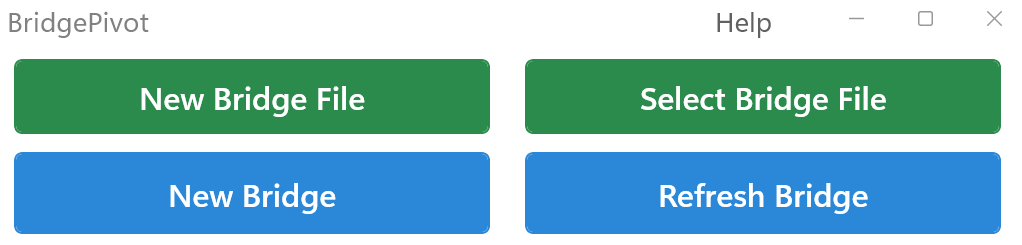
3.1 New Bridge按钮,根据工作表Data的数据生成新的下拉菜单和Bridge工作表等分析框架,以便之后对数据进行分析。(注意:原workbook中有相关工作表例如Bridge工作表和相应的数据将会被删除。)如果Data工作表的数据有任何变化,则必须先按下"New Bridge"按钮,生成新的分析框架后再:1.对新的Baseline和Comparison下拉菜单进行选择; 2. 按下"Refresh Bridge"按钮,重新生成需要的Bridge图表和Contribution Analysis分析。
3.2 Refresh Bridge按钮 - 根据分析需要选择Baseline 和 Comparison下拉菜单中的选项后,按下"Refresh Bridge"按钮,生成需要的Bridge 图表和Contribution Analysis分析。缺失数据或者工作表将会出现提示,建议点击New Bridge,重新生成新的Bridge。
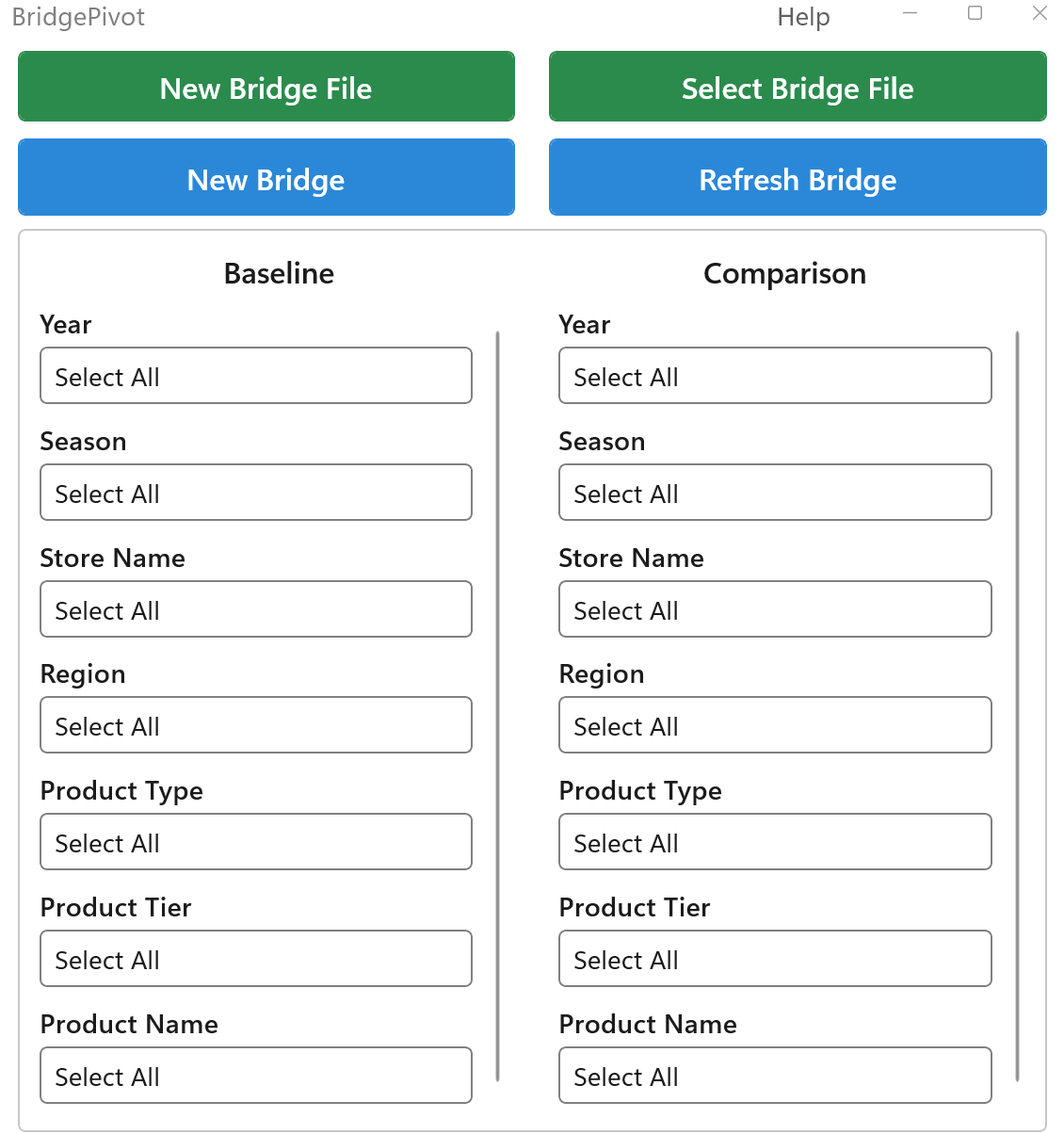
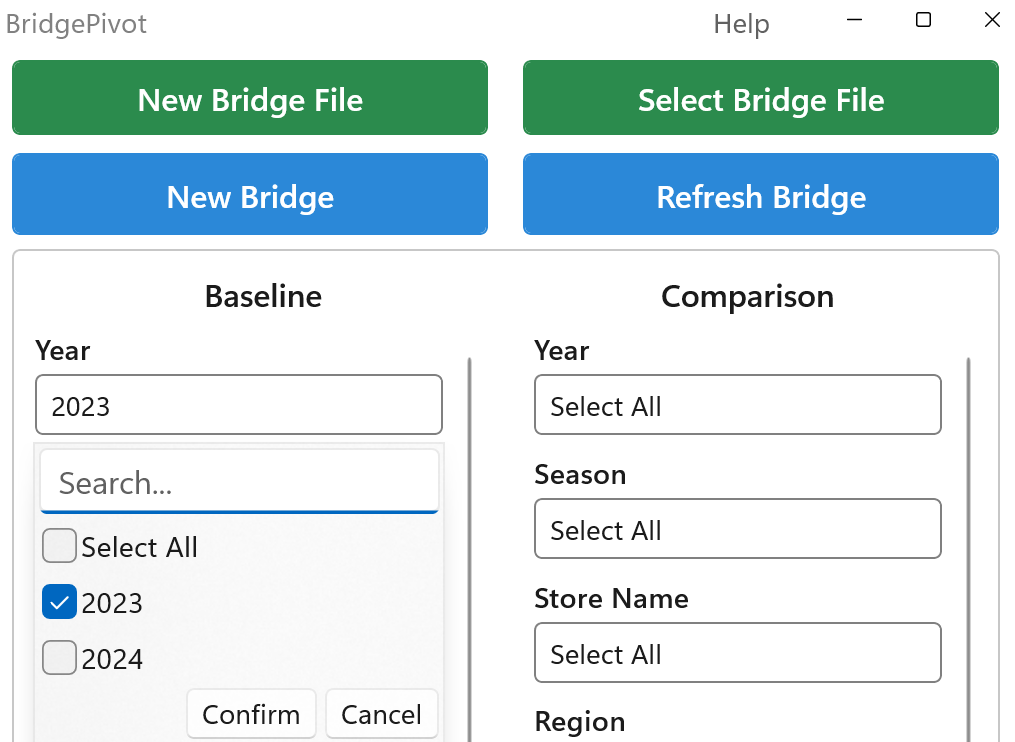
下拉菜单将会分两个区域,Baseline 和 Comparison
Baseline 和 Comparison下拉菜单中的字段,每个字段包含的选项完全一样。用户可以根据需要在下拉菜单中筛选那些选项作为Baseline数据,那些选项作为Comparison的数据,以此作为Bridge两端的对比和分析的数据。注意:当初始的时候,默认Baseline和Comparison下拉菜单中的字段是全选的,因此Baseline和Comparison得到的是完全一样的数据集,因此得到的是没有差异的Bridge。

Bridge 工作表是展示最终分析结果,包括Bridge图和Contribution Analysis表格的工作表
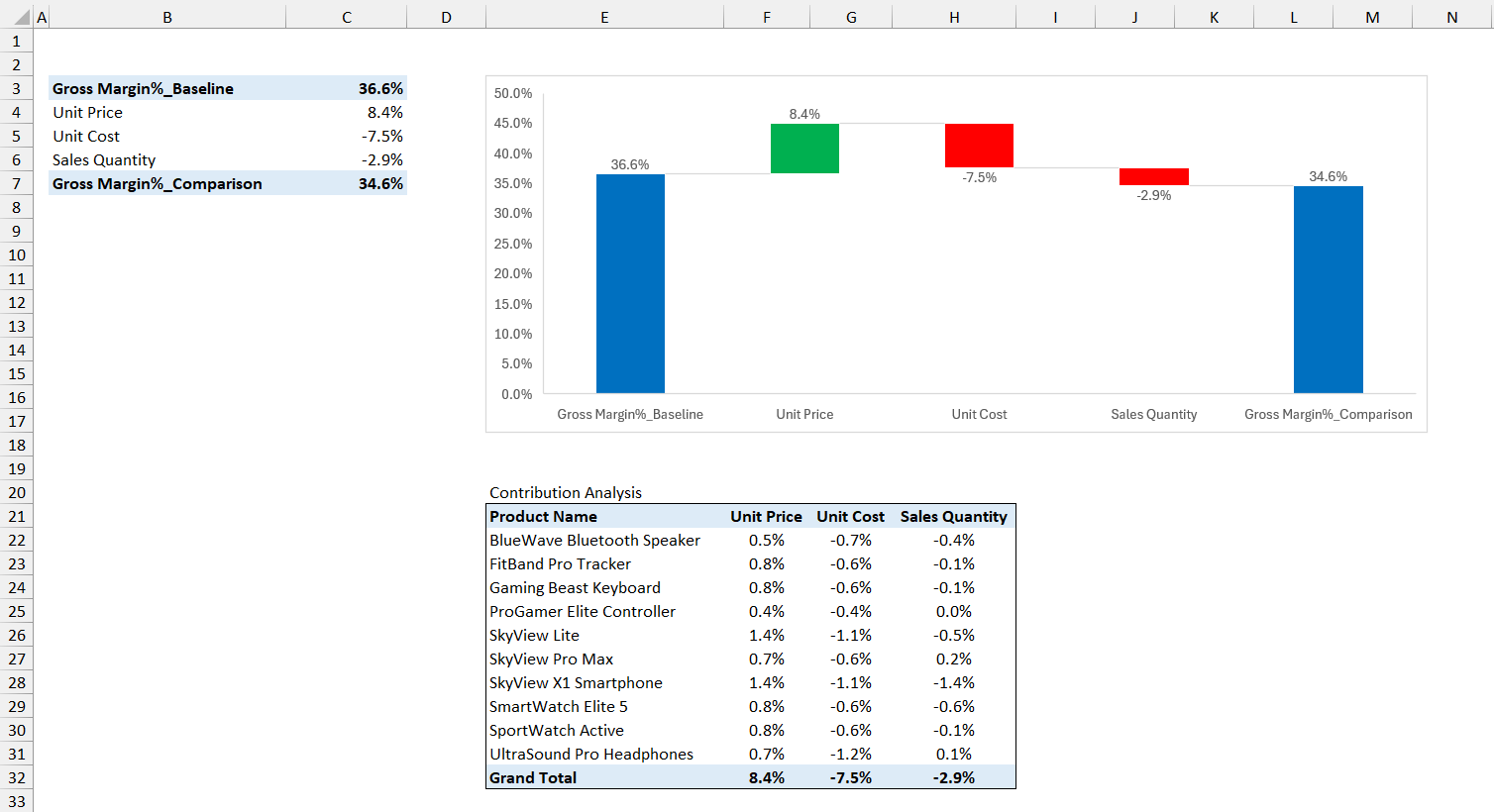
5.1 Bridge 数据源 - 在左上角B3单元格开始,会出现字段名和数据,这是生成Bridge图表使用的数据。
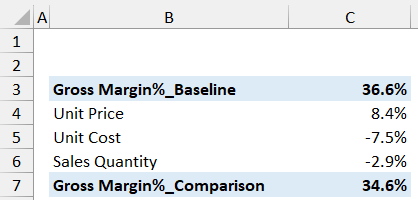
5.2 Bridge图 - 显示经过程序运行后分析得到的Bridge,左边的蓝色柱子为Baseline,中间为每个变量贡献的影响,右边柱子Chart为Comparison.

5.3 Contribution Analysis 表格 - 在Bridge 图像的正下方,将会显示Contribution Analysis表格,其中显示了对Key字段的每个Item,在不同的因素下对整体变化的贡献。
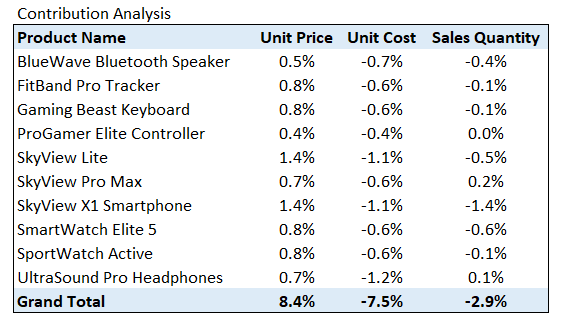
通过Bridge图 和Contribution Analysis表格,将能够很快地找到影响变化的最主要Item(SKU),以及变化的因素(价格?成本?还是数量Mix?)
可以通过修改2.1 数据类型选择中,选择哪个字段是Key,哪个字段是Result,来分析不同维度,不同的result数据。并且可以根据3下拉菜单来筛选那些数据为Baseline和Comparison,点击Refresh Bridge生成更新的Bridge图和Contribution Analysis表格,以便对实际业务情况进行分析,并提出改进的建议
6.SumY 和 SumN 运算规则
在Data工作表的第一行Data Type中,数值被分为两种类型SumY 和 SumN,并在Result一列中含有公式并使用这些数据。为了对数据进行正确的分析,这里我们定义了一些关于SumY 和 SumN的运算规则:
SumY + SumY = SumY
SumY + SumN (将会提示错误)
SumN + SumN = SumN
SumY * SumY = SumY
SumY * SumN = SumY
SumN * SumN = SumN
SumY / SumY = SumN
SumY / SumN = SumY
SumN / SumY = SumN
SumN / SumN = SumN
每一列使用相同的公式:程序将会自动的将第四行的公式去除固定单元格符号“$"后复制到一整列,以确保每一列的公式都相同。
6.4.1 在公式中,如果包含括号,则根据四则运算优先计算括号内的数据,结果作为值并运用上面的规则继续运算。
示例: (SumY + SumY) * SumN
第一步:SumY + SumY = SumY
第二步:SumY * SumN = SumY
最终结果类型:SumY
6.4.2 如果Result一列得公式中引用了其他得单元格,而这个单元格也包含公式,则分析将会把所有引用嵌套的公式合并到一个公式中进行分析。
示例:
E列公式:=B*C (Total Cost = Quantity * Unit Cost)
F列Result公式:=D-E (Profit = Revenue - Total Cost)
合并后:程序会分析 =D-(B*C)
6.4.3 程序将会根据公式的结构,自动进行变量的重新排序和使用乘法分配律,这样是为了更好的进行数据的分析。
原始公式: =SumY*(SumN1 + SumN2)
程序处理后: =SumY*SumN1 + SumY*SumN2
这样有助于更清晰地分析SumY、SumN1、SumN2各自的贡献。
7. Process 工作表
Process工作表中包含了Bridge图表和数据产生的逻辑和算法,可以很直观的看到这些分析结果是如何一步一步计算出来的,避免了黑盒以及不能解释的现象。
Bridge 分析计算逻辑和原理
所有变量基于Baseline初始值,每一步改变一个变量成为Comparison的值,计算对于每一个Key Item的影响。
示例:产品A的销售额分析
Baseline: Price=10, Quantity=100, Sales=1000
Comparison: Price=12, Quantity=80, Sales=960
步骤1: 只改变Price:10→12, Quantity保持100, Sales=1200
步骤2: 再改变Quantity:Price=12, Quantity=100→80, Sales=960
计算每一步变量改变对汇总的影响
Price影响: 1200 - 1000 = +200
Quantity影响: 960 - 1200 = -240
总变化: +200 + (-240) = -40
验证: 960 - 1000 = -40 ✓
经过7.1 到7.2 将所有的变量从Baseline的值替换成Comparison的值,则获得Bridge图表所需的每个影响因素的impact.
在Contribution计算表中将会计算每个Key在每个factor变化中对整体的影响。
整体Price影响: +500
产品A贡献: +200 (占40%)
产品B贡献: +180 (占36%)
产品C贡献: +120 (占24%)
Added Data表示对于Baseline数据来说新加入的数据(在Comparison数据中存在), Removed Data表示从Baseline数据中删除掉的数据(在Comparison中不存在)。这两类数据一般情况下需要先从其他factor的分析中剥离出来。
场景:产品组合变化分析
Baseline数据:产品A, B, C
Comparison数据:产品A, B, D(新增D,移除C)
Added Data:产品D的贡献
Removed Data:产品C的影响(负贡献)
这些变化会单独显示,不与价格、数量等因素混合。
8. 其他工作表
为了程序的正确运行,一些其他的工作表将会产生但是被隐藏起来,请不要修改这些工作表。
9. 数据安全保障
所有的数据都只存在本地excel中,程序也只在本地运行,程序分析本身没有任何的网络通信
10. 透明可解释的分析
拒绝AI分析的模糊结论和不可解释性,分析计算过程完全透明并可以解释
Process工作表透明度
包含Bridge图表和数据产生的逻辑和算法,每个计算步骤都可以追溯和验证。
传统黑盒分析:
❌ "AI模型显示利润率下降7pt"
❌ 无法解释具体计算过程
❌ 无法验证结果准确性
透明分析:
✅ "价格因素:-3pt, 成本因素:-2pt, 数量因素:-2pt"
✅ 每个计算步骤在Process工作表中可见
✅ 所有公式和逻辑完全可验证
本地数据安全
零网络通信,所有数据处理在本地完成,确保企业数据绝对安全。
数据安全保障:
✅ 数据不离开本地电脑
✅ 无需上传到云端服务器
✅ 无网络连接要求
✅ 符合企业数据安全政策
✅ 避免数据泄露风险
精确数学计算
基于严格的数学公式,确保分析结果的准确性和可靠性。
传统估算分析:
❌ 人工估算,可能存在误差
❌ 各因素影响无法精确量化
❌ 汇总结果需要人工调整
精确计算:
✅ 数学公式保证100%准确
✅ 各因素贡献精确到小数位
✅ 总和自动平衡,无需调整
高效分析
几分钟完成传统需要几天的复杂分析,大幅提升工作效率。
多维度分析
支持按产品、区域、时间等多维度进行深入的驱动因素分析。
灵活配置
可以随时调整分析维度和对比场景,满足各种业务分析需求。