×

Expliquez Tout Changement de KPIAnalyse Plus Rapide, Stratégie Plus Intelligente

Algorithme WaterfallBridge + assistance IA — une phrase pour obtenir des insights.

Décomposez les KPI de valeur, % et taux — chiffre d'affaires, marge %, conversion, rétention, rendement — par produit, région, canal, segment, campagne ou toute dimension, et révélez la cause profonde derrière chaque mouvement, en finance, ventes, marketing, opérations et plus. Pourquoi WaterfallBridge ? →

Commencer gratuitement avec Lite New
⚡ Instantané · 🌐 Tout navigateur · 🔒 Vos données ne sont jamais stockées
Besoin de l'app complète ou de l'app de bureau ? Comparer toutes les options ↓
Comment WaterfallBridge Explique les Changements de KPI
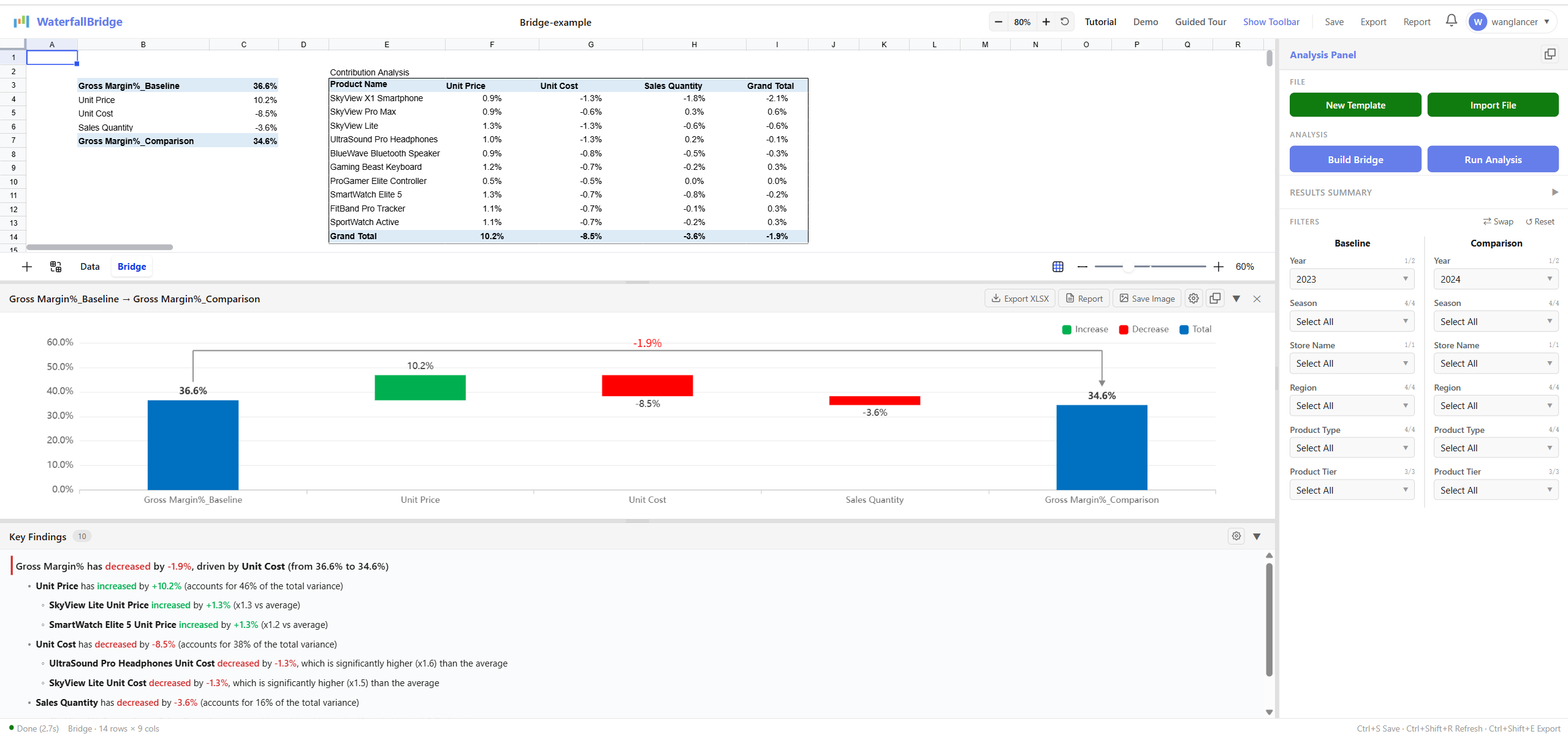
⚡ Un aperçu rapide de WaterfallBridge en action — découvrez ce qu'il fait en un coup d'œil.
✨ La façon la plus simple — Lite

Du tableur à la réponse en 3 étapes

Sans installation, sans configuration, sans jargon. Apportez votre fichier, posez votre question en une phrase et lisez le résumé exécutif. L'IA prépare les données pour vous.

1

Apportez vos données

Importez un fichier Excel ou CSV, connectez une feuille Google ou essayez l'exemple intégré — aucun formatage requis.

2

Posez votre question en une phrase

Écrivez ce que vous voulez comprendre, p. ex. « Pourquoi la marge brute a-t-elle baissé le trimestre dernier ? ». L'IA fait le reste.

3

Obtenez le rapport

Découvrez le graphique en cascade, les principaux facteurs et un résumé en langage clair — prêt à partager ou exporter.

Commencer gratuitement avec Lite

⚡ Instantané · 🌐 N'importe quel navigateur · 🔒 Vos données ne sont jamais stockées · Sans carte bancaire

Choisissez votre mode d'utilisation

La plupart commencent gratuitement avec Lite. Passez à l'espace de travail complet ou à l'app de bureau dès que vous avez besoin de plus de puissance —— votre compte fonctionne sur les trois.

Recommandé

✨ IA · Sans installation

Lite Plan Online

Décrivez simplement ce que vous voulez en une phrase —— l'Assistant IA prépare les données et rédige le résumé exécutif.

  • Le moyen le plus rapide d'obtenir une réponse
  • Fonctionne sur tout navigateur —— ordinateur ou mobile
  • Gratuit pour commencer, sans carte bancaire
  • Vos données ne sont jamais stockées
Commencer gratuitement avec Lite →

✨ IA · Sans installation · Espace de travail en ligne

App complète Plan Online

L'espace de travail tableur complet dans votre navigateur —— grille modifiable, graphiques et le Panneau d'Analyse complet.

  • Le même Assistant IA que Lite, intégré
  • Tout Lite, plus la feuille modifiable et les graphiques
  • Multi-plateforme : Windows, Mac, mobile
  • Gratuit pour commencer, sans carte bancaire
  • Vos données ne sont jamais stockées
Ouvrir l'app complète →

Windows · Excel

App de bureau Plan Complete

Une application Windows autonome qui pilote Microsoft Excel. Idéale pour les très gros fichiers et le traitement 100% local.

  • Traitement local rapide pour les grands ensembles de données
  • 🔒 100% local —— les données ne quittent jamais votre appareil
  • Nécessite Windows + Microsoft Excel
Contactez-nous →

Besoin de l'application de bureau ? Contactez-nous.

Ce qui rend WaterfallBridge différent

Une seule philosophie — identifier avec précision les vrais leviers derrière chaque variation de KPI — incarnée par six percées concrètes que les outils d'IA génériques et les workflows traditionnels d'analyse d'écarts/waterfall ne peuvent tout simplement pas égaler. Tout est intégré par défaut. Sans script, sans acrobaties dans le tableur, sans suppositions de boîte noire.

1

Refusez les décisions en boîte noire — Un moteur en boîte blanche 100% transparent

Demandez à une IA générique « pourquoi le bénéfice a-t-il baissé de 7 % ? » et vous obtenez un récit probabiliste à l'apparence plausible — impossible à auditer, impossible à rapprocher des chiffres sources. WaterfallBridge est un moteur en boîte blanche 100% transparent : chaque point de base de la variation est décomposé par des mathématiques déterministes en forme fermée en drivers nommés qui se totalisent exactement. En audit financier et en attribution commerciale centrale, « à peu près juste » revient à se tromper.

IA générique
La boîte noire
Pourquoi le bénéfice a-t-il baissé de 7% ? données prix données coût volume mix produit ? Boîte Noire ≈ −7% estimation probabiliste logique interne opaque — ni rapprochement, ni audit possible
Un récit de meilleure supposition issu d'un modèle probabiliste. Non reproductible. Non auditable. Impossible à rapprocher des chiffres sources.
WaterfallBridge
La boîte de verre
Bridge de Bénéfice : −7% — décomposé exactement données prix données coût volume mix produit Δ = ∑ wᵢ·Δxᵢ forme fermée décomposition Boîte de Verre Prix −3% Mix −2% Coût −2% −3% + (−2%) + (−2%) = −7% ✓
−3% Prix + −2% Mix + −2% Coût = −7% — chaque driver dérivé d'une formule en forme fermée. Auditable, reproductible, traçable jusqu'à la dernière décimale.
2

Au-delà des Valeurs Absolues — Aussi les Pourcentages et les Taux

Tous les outils de waterfall traditionnels ne savent décomposer que des montants absolus — chiffre d'affaires, coût, profit. WaterfallBridge traite les KPI en pourcentage et en taux avec le même flux en un clic : marge brute %, taux de conversion, rétention, sinistralité, SLA, rendement, et bien plus.

Outils Traditionnels
Valeurs Uniquement ($, €, ¥)
Bridge Profit ($) $200 Début +$60 Prix Unit. -$40 Coût Unit. -$30 Qté Ventes $190 Fin
Les outils traditionnels savent décomposer les KPI en valeur monétaire comme le profit en facteurs prix, coût et quantité. Mais qu'en est-il de la marge %, du taux de conversion ou de la rétention ?
WaterfallBridge
Valeurs + Pourcentages + Taux
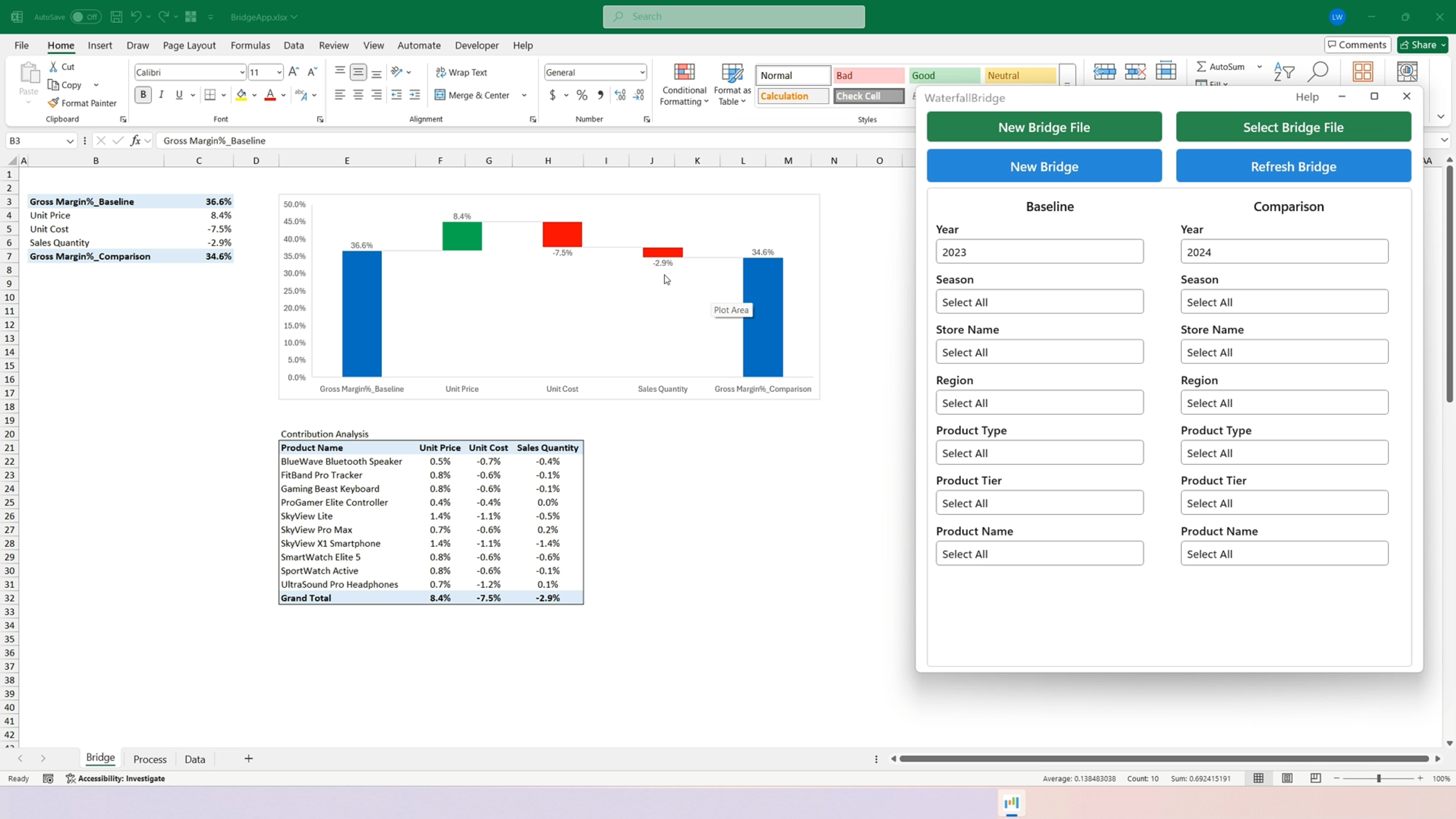
Bridge Marge Brute % 36.6% Début +8.4 pt Prix Unit. -7.5 pt Coût Unit. -2.9 pt Qté Ventes 34.6% Fin
Marge %, Taux de Conversion, Rétention, Rendement — tout est décomposé automatiquement, en points.
3

Des Facteurs qui Tombent Juste — Exactement

Lorsque les analystes décomposent manuellement une variation en pourcentage (par exemple marge %, taux de conversion), la somme des contributions des facteurs ne retombe presque jamais sur le chiffre global — laissant un « écart inexpliqué » que les managers doivent justifier à la louche. WaterfallBridge utilise un algorithme mathématiquement réconcilié : la contribution de chaque facteur s'additionne précisément à la variation totale, sans résidu à camoufler.

Décomposition Manuelle
Ne Tombe Pas Juste
Marge %: 36.6% → 34.6% (Δ -2.0 pt) 36.6% Début +6.0 pt Prix -5.0 pt Coût -2.0 pt Qté ? -1.0 pt 34.6% Fin
Les facteurs s'additionnent à −1.0 pt, mais la marge % a réellement varié de −2.0 pt. 1.0 pt inexpliqué — l'analyse ne tombe plus juste.
WaterfallBridge
Réconcilié à la Dernière Décimale
Marge %: 36.6% → 34.6% (Δ -2.0 pt) 36.6% Début +8.4 pt Prix -7.5 pt Coût -2.9 pt Qté 34.6% Fin
+8.4 − 7.5 − 2.9 = −2.0 pt ✓ — les facteurs se réconcilient exactement avec la variation globale. Rien à justifier à la louche.
4

Forer N'importe Quelle Variation % Jusqu'au SKU

La décomposition manuelle s'arrête typiquement à un seul niveau — vous voyez que le coût unitaire a fait reculer la marge %, mais pas quel produit, canal ou client en est à l'origine. WaterfallBridge sait forer n'importe quel facteur d'un bridge en pourcentage ou en taux jusqu'à n'importe quelle granularité plus fine, en attribuant automatiquement la contribution à chaque SKU.

Manuel / Traditionnel
Décomposition à Un Seul Niveau
Bridge Marge % (premier niveau seulement) 36.6% Début +8.4 pt Prix -7.5 pt Coût -2.9 pt Qté 34.6% Fin S'arrête ici. Quel SKU ?
Vous connaissez les catégories — mais impossible de dire quel produit, canal ou client a causé chaque facteur.
WaterfallBridge
Forer dans N'importe Quel Driver, Jusqu'au SKU
36.6% +8.4 pt -7.5 pt -2.9 pt 34.6% forer ↓
Produit / SKU Prix (pt) Coût (pt) Qté (pt)
SkyView X1+1.4-1.1-1.4
SkyView Lite+1.4-1.1-0.5
Gaming Beast+0.8-0.6-0.1
UltraSound Pro+0.7-1.2+0.1
Total Général+8.4-7.5-2.9
La contribution de chaque facteur est attribuée à chaque SKU — et les totaux de colonne tombent toujours juste, à l'unité près.
5

Décomposition Automatique de la Formule — Tout KPI, Toute Dimension

Tapez simplement la formule du KPI (par exemple Revenus / Visites, Sinistres / Primes, GMV / Commandes) et WaterfallBridge l'analyse et la décompose automatiquement. Changez de dimension — produit, région, canal, client, campagne — en un seul clic. Fonctionne pour toute industrie, tout KPI. Ce qui prenait des heures à un analyste — voire, pour les KPI complexes à plusieurs dimensions, plusieurs jours — par scénario devient un pivot instantané.

Manuel / Tableurs
Tout Refaire à Chaque Fois
  • 1Repivoter les données source pour la nouvelle dimension~30 min
  • 2Dériver à la main la formule d'écart pour le nouveau KPI~45 min
  • 3Construire la table de contribution ligne par ligne~60 min
  • 4Réconcilier avec le total — pourchasser le résidu~30 min
  • 5Redessiner le graphique bridge à la main~20 min
≈ 3 heures par dimension, par KPI
— et pour les KPI complexes sur de nombreuses dimensions, souvent plusieurs jours.
Chaque nouveau KPI, chaque nouvelle dimension, chaque rafraîchissement — l'analyste repart de zéro.
WaterfallBridge
Tapez la Formule, Cliquez sur une Dimension
  • 1Tapez la formule du KPI (par ex. LTV = ARPU × Marge brute % / Taux de churn)~30 s
  • 2Choisissez les périodes de référence et de comparaison~10 s
  • 3Choisissez une dimension — Produit, Région, Canal, Client…~5 s
  • 4Bridge réconcilié + table de contribution par élément s'affichent automatiquementinstantané
  • 5Changez de dimension pour re-découper l'analyse — en un clicinstantané
< 1 minute — fonctionne pour toute industrie, tout KPI
Finance, marketing, e-commerce, assurance, opérations, SaaS — un seul outil, tout KPI, toute dimension.
Pas seulement revenus et profit — KPIs en valeur et KPIs en ratio / %, toute industrie
Quelle que soit la formule saisie, WaterfallBridge produit un bridge entièrement réconcilié — que le KPI soit une valeur absolue (dollars, unités) ou un ratio / pourcentage (taux, %).
KPI en valeur · SaaS
Bridge de valeur client (LTV) LTV = ARPU × Marge brute % ÷ Taux de churn  ($) $1,560 Début +$250 ARPU +$116 Marge brute −$266 Churn $1,660 Fin Net +$100 (+6,4 %)
KPI ratio / % · Assurance
Bridge du ratio combiné Ratio combiné = Ratio sinistres + Ratio charges  (%) axe 90–100 % 96,0 % Début +4,0 pt Sinistres −1,5 pt Charges 98,5 % Fin Net +2,5 pt — dégradation
Le même moteur gère le taux de conversion (e-commerce), le rendement au premier passage (industrie), l’occupation et ADR (hôtellerie), la rétention (abonnements) — tout KPI en valeur ou en ratio exprimable par une formule.
6

Pas Seulement de l'Analyse — Un Tableur en Ligne Gratuit Avec une Boucle de Planification Intégrée

La plupart des outils n'analysent les données qu'après leur finalisation ailleurs. WaterfallBridge est un tableur en ligne gratuit et entièrement fonctionnel et un moteur d'analyse des drivers réunis en un seul endroit — fonctionne sur toutes les plateformes, sans installation. Importez vos données (elles restent dans votre navigateur), éditez les hypothèses en direct et voyez instantanément quels drivers font bouger le résultat — puis réinjectez cette information directement dans le plan. La boucle fermée idéale pour les équipes de budgétisation, prévision & planification : changez un chiffre, trouvez l'écart, corrigez le plan — en quelques secondes, pas en plusieurs jours.

Outils d'Analyse Seule
Workflow Statique, à Sens Unique
Planifier ici, analyser ailleurs Budget / Plan Tableur A Exporter / ré-importer manuel Analyser les drivers Outil B réviser le plan = tout recommencer, des heures/jours plus tard
L'édition et l'analyse vivent dans des outils différents. L'analyse est une étape faite après coup, donc tester un « et si » et re-planifier est lent et manuel.
WaterfallBridge
Boucle Éditer en Direct → Analyser → Re-Planifier
Boucle en temps réel un seul outil 1 · Éditer 2 · Analyser 4 · Re-planifier 3 · Trouver l'écart
Éditez, analysez et re-planifiez au même endroit — gratuit, multiplateforme, et vos données restent dans votre navigateur. Des budgets & prévisions plus serrés et plus précis, en quelques secondes.
✨ New · AI-Assisted Analysis

Just Say It in One Sentence — AI Runs the Analysis

Vous n'êtes pas analyste ? Pas le temps d'apprendre le flux ? Décrivez votre question en langage naturel et l'AI Assistant prépare les données, lance le Bridge et fournit les principaux drivers et insights.

No install needed for the web panel. The in-app "Ask AI" panel now runs entirely in your browser, on any operating system — just open WaterfallBridge online and add your own AI provider API key. The downloadable AI Agent is optional and only needed if you want to drive WaterfallBridge from Claude Code / Cursor / Codex (MCP), which is currently Windows-only.
AI is the operator, not the brain. Every number is still produced by the deterministic WaterfallBridge engine. AI does not invent results; it drives the app and explains what the engine computed. The algorithm remains 100 % WaterfallBridge.
Bring your own AI access. WaterfallBridge does not resell or bundle AI usage — the engine itself is free of AI cost, and the language model is supplied by you. Depending on how you use it:
  • "Ask AI" panel (web app): no download needed — it runs in your browser. You provide your own AI provider API key — any compatible provider works (e.g. OpenAI, Anthropic, DeepSeek). The key stays in your browser and you are billed directly by the provider for usage.
  • Claude Code / Cursor / Codex (via MCP): you use your own existing subscription or plan for that coding assistant. WaterfallBridge simply connects as an MCP server.
You type one sentence
You “Analyze sales-2024.xlsx in my Downloads and tell me why profit dropped this quarter.”
↓  the AI assistant handles the rest  ↓
  • 1 · PrepareReshapes your file into Bridge format
  • 2 · RunBuilds the Bridge with the WaterfallBridge engine
  • 3 · ReadPulls the chart & contribution table
  • 4 · ExplainWrites the drivers & insights in plain words
⬇ Télécharger l'AI Agent (Windows)

Requis uniquement pour Claude Code / Cursor / Codex (la voie MCP). Le panneau « Ask AI » ne nécessite aucun téléchargement : ouvrez-le dans votre navigateur et ajoutez votre clé API. Gratuit, Windows uniquement pour l'instant.

💬

1 · The “Ask AI” panel in the web app

Open WaterfallBridge in your browser and click Ask AI. Chat in plain language and let it prepare data, run the analysis, and summarize the results — no download or install at all.

  • No install — runs entirely in your browser, on any OS
  • Just add your own AI provider API key — any compatible provider, e.g. OpenAI / Anthropic / DeepSeek (stays in your browser; you pay the provider for usage)
  • Great for users who just want answers
See the step-by-step setup →
⌨️

2 · From Claude Code / Cursor / Codex

WaterfallBridge plugs in as an MCP server. Ask your assistant to analyze a file and it will operate WaterfallBridge for you.

Uses your own existing subscription/plan for that coding assistant.

Claude CodeCursorCodexClaude Desktop
See the step-by-step setup →

Cas d'Usage

Rencontrez-vous souvent des problèmes similaires à ceux qui suivent ?
Patron :

Comment se porte la rentabilité de ces derniers trimestres ?

Vous :

Les ventes ont augmenté de 10%, mais la marge bénéficiaire a baissé de 7pt globalement.

Patron :

Ce n'est pas très bon. Pourriez-vous me fournir une analyse détaillée et un rapport de la baisse de 7pt de marge bénéficiaire ? J'aimerais savoir quels produits spécifiques et quelles causes ont provoqué cette baisse. Il serait préférable de faire une analyse complète par région, type de produit, canal de distribution, équipe ou autres dimensions, et de comparer avec différentes périodes comme l'année dernière, l'avant-dernière année, ou notre budget. Cela nous permettra de détecter rapidement les problèmes et de les résoudre immédiatement.

Vous (pensée intérieure) :

Si c'était une analyse de revenus, ce serait simple, mais décomposer la baisse de 7pt de marge bénéficiaire jusqu'aux 1000 SKU spécifiques et savoir lesquels des facteurs comme le prix, taux de remise, coûts, etc. ont contribué combien à la baisse totale en points de pourcentage, ce n'est pas facile. Si on ajoute les analyses par région, type de produit, canal de distribution, et les comparaisons avec l'année dernière, le budget et autres versions de données différentes, c'est encore plus complexe et quasi impossible...

Rencontrez-vous fréquemment ce type de demandes au travail ? Est-ce que vous passez une journée entière, ou plusieurs jours voire plus (pour des analyses multi-dimensionnelles) pour obtenir une conclusion d'analyse ? Cette analyse contient-elle une grande quantité d'estimations manuelles, et à la fin, la somme de tous les facteurs d'influence pour la baisse de marge bénéficiaire n'est-elle pas exactement 7pt, vous obligeant à ajuster manuellement, avec toujours ce doute sur l'exactitude à 100% du processus de calcul ?

Utilisez WaterfallBridge, complétez ce type d'analyse en quelques minutes, obtenez des résultats d'analyse précis grâce aux algorithmes, et décomposez les changements de revenus, marges bénéficiaires etc. selon les facteurs d'influence, dimensions et comparaisons de scénarios que vous souhaitez. Identifiez précisément la source des problèmes, agissez rapidement et améliorez la compétitivité de votre entreprise.

En même temps, WaterfallBridge peut également calculer la contribution au niveau de détail le plus fin au sein de chaque facteur — par exemple au niveau SKU — afin que les utilisateurs puissent identifier non seulement quel facteur de haut niveau a modifié le résultat, mais aussi quels éléments sous-jacents ont contribué à ce changement.

Qui Peut Utiliser WaterfallBridge ?

WaterfallBridge n'est pas réservé aux équipes financières. Toute équipe ayant besoin d'expliquer pourquoi un KPI a évolué — notamment les métriques de pourcentage et de taux — peut l'utiliser. De la marge %, au taux de conversion, à la rétention et au rendement, jusqu'au taux d'acceptation d'offre, au SLA et au taux de réussite, WaterfallBridge aide à décomposer l'évolution selon les produits, clients, canaux, régions, cohortes et autres dimensions, avec une pleine traçabilité.

Il est particulièrement utile lorsque vous avez besoin de :

  • Expliquer les évolutions de métriques en valeur absolue comme le chiffre d'affaires, le bénéfice, le coût, les dépenses ou le volume
  • Décomposer les évolutions de métriques en pourcentage ou en taux comme la marge %, le taux de conversion, le CTR, le rendement, le taux de remise ou le taux de résiliation
  • Identifier la contribution de dimensions détaillées comme les SKU, produits, clients, canaux, régions, fournisseurs, campagnes ou sites
  • Produire des résultats qui s'équilibrent exactement et peuvent être vérifiés étape par étape
A. Par Secteur / Domaine d'Activité
Secteur / Domaine Rôles Typiques Questions d'Analyse Courantes Facteurs Clés que WaterfallBridge Décompose Valeur Unique
Finance / FP&A FP&A Manager, Finance Analyst, CFO Office Pourquoi Revenue / Profit / Margin % ont-ils évolué vs budget ou année précédente ? Price, Volume, Mix, Cost, FX, Structure Bridges en valeur et en métriques de taux (ex. Margin %) avec pleine traçabilité
Banque / Institutions Financières FP&A, Trésorerie, ALM, Finance Manager, Bank Performance Analyst Pourquoi le NIM ou le NII ont-ils évolué ? Quel produit, type de dépôt ou agence en est la cause ? Rate, Volume, Mix, Structure du Bilan, Produit, Échéance, Devise, Agence Décompose NIM / NII en facteurs taux, volume, mix et structure — traçable pour les reportings de direction et les revues du conseil
Assurance Finance Analyst, Analyste Souscription, Analyste Actuariel, CFO Office Pourquoi le combined ratio, le loss ratio ou la marge de souscription ont-ils évolué ? Quel produit ou région en est la cause ? Taux de Sinistralité, Taux de Frais, Volume de Primes, Product Mix, Région, Canal, Fréquence de Sinistres Décompose les métriques de ratio comme le loss ratio et le combined ratio par produit, région et composition structurelle
Marketing / Publicité Performance Marketing Analyst, Growth Analyst, Marketing Ops Pourquoi CTR, CVR, ROAS ou CAC ont-ils changé ? Quelle campagne ou keyword en est la cause ? Traffic, Channel Mix, Device Mix, Geography, Campaign, Keyword, Offer Explique les évolutions des métriques de taux et permet le drill-down au niveau publicitaire
E-commerce / Distribution E-commerce Analyst, Category Manager, Commercial Analyst Pourquoi les ventes, la marge brute %, le taux de remise ou la conversion ont-ils évolué ? Quel SKU/canal a contribué ? Price, Units, Discount, Product Mix, Channel Mix, Freight, Cost Décompose les résultats jusqu'au SKU / catégorie / canal / région ; gère les analyses multidimensionnelles
Achats / Supply Chain Procurement Analyst, Supply Chain Analyst, Sourcing Manager Pourquoi les dépenses d'achat ou le coût unitaire ont-ils augmenté ? Quel fournisseur/catégorie en est responsable ? Unit Price, Volume, Supplier Mix, Category Mix, FX, Logistics Explique le taux de coût et les évolutions de la structure d'achats — pas seulement le total des dépenses
Industrie / Opérations Operations Analyst, Plant Controller, Manufacturing Finance Pourquoi le coût unitaire, le rendement, le taux de rebut ou la marge brute ont-ils évolué ? Volume, Yield, Scrap, Labor, Overhead, Material Cost, Product Mix Supérieur pour décomposer les métriques de taux comme yield %, scrap %, margin %
SaaS / Abonnements RevOps, BizOps, Growth Ops, Customer Success Ops Pourquoi trial-to-paid, rétention, churn, ARPU ou NRR ont-ils changé ? Customer Mix, Plan Mix, Price, Volume, Cohort, Region, Channel Explique l'origine des évolutions des KPIs d'abonnement et de conversion avec une attribution structurelle
Ventes / Opérations Commerciales Sales Ops, Business Analyst, Commercial Excellence Pourquoi le taux de closing, le prix moyen, la marge client ou la performance régionale ont-ils évolué ? Price, Volume, Customer Mix, Product Mix, Region, Sales Team Drill du total des ventes jusqu'à la contribution par client / produit / région
Produit / Analyse de Données Product Analyst, BI Analyst, Data Analyst Pourquoi l'engagement, l'activation, la conversion ou la rétention ont-ils changé ? User Mix, Channel Mix, Version Mix, Region, Device, Feature Adoption Réponses plus interprétables au « pourquoi le KPI a bougé » qu'un simple dashboard
Service Client / Support Service Ops, Support Analyst, Call Center Analyst Pourquoi le SLA, le taux de résolution, le taux de réclamation ou l'efficacité des tickets ont-ils évolué ? Ticket Mix, Channel Mix, Team Mix, Region, Product Type Sépare les facteurs structurels des facteurs d'exécution dans les métriques de service
Santé / Éducation / Secteur Public Operations Analyst, Planning Analyst, Program Manager Pourquoi les indicateurs opérationnels ou de performance ont-ils évolué ? Volume, Mix, Resource Allocation, Region, Service Type Applicable à tout scénario nécessitant d'expliquer clairement des évolutions complexes de KPIs
Recrutement / Acquisition de Talents Recruiter, Talent Acquisition Analyst, HR Operations, Hiring Manager Pourquoi le taux de passage en entretien, d'acceptation d'offre ou de conversion au recrutement a-t-il évolué ? Quel rôle, canal ou région en est la cause ? Volume de Candidats, Source Mix, Role Mix, Région, Recruiter, Phase d'Entretien, Package d'Offre Explique les évolutions des taux du funnel de recrutement avec drill-down par rôle, source, recruiter et région
Éducation / Formation Education Operations, Academic Analyst, Program Manager, Learning Ops Pourquoi le taux de complétion, de présence, de réussite ou de satisfaction des cours a-t-il évolué ? Quel cours, cohorte ou campus en est la cause ? Student Mix, Course Mix, Cohorte, Enseignant, Campus, Mode d'Apprentissage, Présence, Résultats d'Évaluation Décompose les évolutions des KPIs éducatifs par cohorte, cours, enseignant et campus
Gaming / Applications Mobiles Game Analyst, Live Ops, Growth Manager, Monetization Analyst Pourquoi la rétention J1/J7, la conversion des payeurs, l'ARPPU ou le taux d'engagement ont-ils évolué ? Quelle version, quel pays ou canal d'acquisition en est la cause ? User Mix, Version Mix, Channel Mix, Pays, Appareil, Cohorte, Content / Event Mix Bridge des évolutions de KPIs de jeux et d'apps avec contribution explicable par version, cohorte et canal
Centre d'Appels / Centre de Contact Call Center Manager, WFM Analyst, Service Ops Analyst Pourquoi le taux d'abandon, le niveau de service, le temps de traitement ou la résolution au premier contact ont-ils évolué ? Quelle file, quel quart ou quelle équipe en est la cause ? Volume d'Appels, Queue Mix, Team Mix, Quart, Langue, Région, Type de Demande, Effectifs Sépare les effets structurels de mix des facteurs d'exécution dans les KPIs de service
DTC / Petite Entreprise / Creator Commerce Propriétaire de Boutique Shopify, Creator Manager, Growth Operator, E-commerce Lead Pourquoi le taux de conversion de la boutique, le taux de retour, l'AOV ou la marge produit ont-ils évolué ? Quel produit, campagne ou source de trafic en est la cause ? Traffic Mix, Product Mix, Prix, Remise, Canal, Creator / Campagne, Géographie Rend l'analyse bridge avancée accessible aux petites équipes, pas seulement aux analystes d'entreprise
B. Par Rôle / Utilisateur
Rôle Ce Qui les Intéresse Valeur Apportée par WaterfallBridge
FP&A / Finance Analyst Budget vs Réel, Prévision vs Réel, explication des écarts YoY Génère des bridges parfaitement équilibrés et prend en charge les métriques complexes comme Margin %
DAF / Directeur Financier Reporting de direction, attribution des résultats, transparence des drivers clés Chemin clair, vérifiable et auditable pour expliquer les évolutions de performance
FP&A Bancaire / ALM / Trésorerie NIM, NII, rendement des prêts, coût des dépôts, risque de repricing, structure de financement Décompose les évolutions de marge en facteurs taux, volume, mix et structure du bilan avec pleine traçabilité
Finance Assurance / Analyste Souscription Loss ratio, combined ratio, marge de souscription, mix de primes Explique les évolutions du combined ratio par produit, région, canal et drivers structurels
Marketing Analyst CTR, CVR, ROAS, performance des campagnes Analyse de contribution du total jusqu'au niveau campagne / keyword / canal
E-commerce Analyst Rentabilité par SKU, remise, canal et catégorie Drill de la marge brute totale jusqu'au SKU / Catégorie / Magasin / Canal
Procurement Analyst Écart de dépenses, impact fournisseurs, évolutions de coût unitaire Explique les drivers de coût — pas seulement afficher le rapport
Supply Chain Analyst Coût, logistique, changement de fournisseur, évolutions structurelles Analyse comment les changements structurels affectent le coût total et l'efficacité
Operations Analyst Efficacité, niveaux de service, capacité, évolutions de rendement Décompose les évolutions des résultats opérationnels en drivers actionnables
Sales Ops / Commercial Analyst Drivers région, client, produit et prix Identifie quels clients / régions / produits tirent vraiment les résultats
BI / Data Analyst Le « pourquoi » derrière les métriques du dashboard Fournit une explication structurée des variations de KPIs, au-delà du simple monitoring
Pricing Analyst Impact des hausses de prix, remises et évolutions de mix sur le bénéfice Isole clairement les effets prix, mix, remise et coût
Growth Analyst Pourquoi la conversion, l'activation, la rétention ou la performance du funnel ont-ils évolué ? Décompose les évolutions de KPI en drivers structurels par canal, cohorte, appareil, géographie et version
RevOps / BizOps Qu'est-ce qui a causé les évolutions de la conversion pipeline, l'ARPU, la rétention ou l'expansion ? Fournit un bridge réconcilié du KPI global jusqu'à la contribution par client / plan / région / canal
Talent Acquisition Analyst Taux de passage en entretien, acceptation d'offre, efficacité des sources, qualité du funnel de recrutement Explique les évolutions des taux du funnel de recrutement par rôle, source, recruiter, région et phase
Propriétaire / Opérateur de Petite Entreprise Conversion de boutique, AOV, taux de retour, rentabilité des produits Rend la décomposition avancée des KPIs accessible sans construire un modèle BI complet
C. Par Scénario d'Analyse / Tâche
Scénario d'Analyse Métriques Courantes Exemple d'Application
Budget vs Réel Revenue, Profit, Margin %, Cost Expliquer l'écart entre les résultats réels et le budget
Prévision vs Réel Sales, GM %, Opex, Conversion Rate Identifier où et pourquoi la prévision a dévié
Variation YoY / MoM / WoW Revenue, Units, Spend, KPI rates Comparer les drivers de changement entre périodes
Analyse Prix–Volume–Mix Revenue, Gross Profit, Margin % Décomposer l'impact du prix, du volume et du mix sur les résultats
Analyse des Drivers de Margin % GM %, CM %, EBITDA % Expliquer les évolutions des métriques en pourcentage — pas seulement le montant
Analyse de Contribution SKU, Customer, Region, Channel, Campaign Identifier ce qui tire les résultats vers le haut ou vers le bas
Bridge Canal / Région Sales, Conversion, Spend, Profitability Comparer les évolutions de performance entre canaux et régions
Analyse Produit / SKU Margin, Discount, Units, Mix Comprendre comment les évolutions du mix produit affectent les KPIs globaux
Analyse Fournisseur / Achats Unit Cost, Spend, Landed Cost Analyser l'impact du fournisseur et de la structure d'achats sur les coûts
Analyse de KPI Opérationnel Yield, Scrap, SLA, Resolution Rate Expliquer les évolutions de l'efficacité opérationnelle ou des métriques de service
Décomposition de KPI Marketing CTR, CVR, CPC, ROAS Expliquer les évolutions de la performance publicitaire et de la qualité du trafic
Bridge de KPI SaaS Retention, Churn, ARPU, Trial-to-Paid Analyser les évolutions de l'abonnement et de la structure clients
Analyse de Variance NIM / NII NIM, NII, Rendement des Prêts, Coût des Dépôts, Spread Isoler l'impact du taux, du volume, du mix et de la restructuration du bilan sur la marge nette d'intérêts
Analyse du Loss Ratio / Combined Ratio Loss Ratio, Expense Ratio, Combined Ratio, Marge de Souscription Décomposer les évolutions du résultat de souscription par produit, région ou canal
Analyse du Funnel de Recrutement Screening Rate, Interview Pass Rate, Offer Acceptance Rate, Time-to-Hire Expliquer pourquoi la conversion au recrutement a évolué par rôle, source, recruiter et région
Bridge Rétention / Churn Retention Rate, Churn Rate, Renewal Rate, Expansion Rate Identifier si le mix clients, le mix produit, le prix ou la qualité des cohortes a causé les évolutions des KPIs d'abonnement
Décomposition du Taux de Conversion CVR, Checkout Rate, Trial-to-Paid, Activation Rate Expliquer pourquoi le taux de conversion global a évolué par appareil, canal, région ou landing page
Bridge de KPI Service Client SLA, Resolution Rate, Abandonment Rate, Complaint Rate Séparer les évolutions de volume / mix des problèmes d'exécution dans les opérations de support
Analyse de KPI App / Gaming D1 Retention, D7 Retention, Payer Conversion, ARPPU Expliquer l'évolution des KPIs par version d'app, cohorte, événement, pays ou source d'acquisition
Bridge de Performance Boutique / DTC Store Conversion, AOV, Refund Rate, Product Margin % Expliquer ce qui a changé pour un petit commerce en ligne par produit, campagne et source de trafic
D. Par Type de Métrique
① Métriques en Valeur Absolue
  • Revenue (Chiffre d'affaires)
  • Profit (Bénéfice)
  • Cost (Coût)
  • Spend (Dépenses)
  • Units / Volume (Volume)
  • Headcount (Effectifs)
  • Inventory (Stock)
② Métriques de Taux / Pourcentage
  • Margin % / GM % / CM %
  • Taux de Conversion
  • Taux de Clics (CTR)
  • Taux d'Engagement
  • Taux de Remise
  • Yield % / Taux de Rebut
  • Taux de Rétention / Taux de Résiliation
  • Net Interest Margin (NIM)
  • Loss Ratio / Combined Ratio
③ Analyse de Contribution par Dimension
  • SKU / Produit / Catégorie / Marque
  • Client / Compte
  • Canal / Magasin
  • Campagne / Keyword
  • Pays / Région / Site
  • Fournisseur / Prestataire
  • Usine / Site de Production / Équipe
  • Produit / Échéance / Devise (Banque)
  • Agence / Ligne de Métier (Banque)
E. Pourquoi WaterfallBridge Fonctionne dans Tous les Secteurs
Transparent

Chaque étape de la décomposition est visible et traçable — aucune boîte noire.

Équilibre Exact

La somme de toutes les contributions correspond toujours à la variation totale du KPI — sans ajustements manuels.

Au-delà du Graphique en Cascade

Pas seulement un graphique — une logique complète de Bridge pour l'analyse des drivers et des contributions.

Fonctionne pour les Métriques en %

Particulièrement puissant pour Margin %, Taux de Conversion, CTR, Yield % et autres KPIs basés sur des ratios.

Drill-Down jusqu'au Détail

Analyse la contribution des SKUs individuels, clients, canaux, régions, fournisseurs et campagnes.

Conçu pour Excel

Pratique pour les équipes qui ont besoin de réponses rapides, d'outputs prêts pour la direction et d'un flux de travail familier.

Éditer & Analyser en Ligne — Gratuit

Pas seulement de l'analyse. Un tableur en ligne gratuit et complet : importez vos données (elles restent dans votre navigateur), éditez en direct et analysez les drivers instantanément — idéal pour la budgétisation, la prévision & la planification.

En même temps, WaterfallBridge peut également calculer la contribution au niveau de détail le plus fin au sein de chaque facteur — par exemple au niveau SKU — afin que les utilisateurs puissent identifier non seulement quel facteur de haut niveau a modifié le résultat, mais aussi quels éléments sous-jacents ont contribué à ce changement.

Guide

📖 Guide avancé / manuel (version Bureau + Excel). Ces instructions pas à pas concernent l'application de bureau et les utilisateurs qui veulent construire un Bridge à la main. La plupart des gens n'en ont pas besoin — utilisez simplement Commencer gratuitement avec Lite ↑ et l'IA prépare les données et rédige le résumé.

🌐 Utiliser en ligne

  • ✓ Aucune installation requise
  • ✓ Pas besoin de Microsoft Excel ou Office
  • ✓ Fonctionne dans tout navigateur moderne
  • ✓ Multiplateforme : Windows, Mac, Linux, mobile
  • ✓ Importez un fichier Excel ou CSV et analysez instantanément

💻 Utiliser avec Excel

  • ✓ Traitement hors ligne, pas d'internet nécessaire
  • ✓ Nécessite Windows + Excel 2016 ou supérieur
  • ✓ Microsoft 365 recommandé
  • ✓ Plus rapide pour les grands ensembles de données
  • ✓ 100% local — les données ne quittent jamais votre appareil

Les instructions ci-dessous utilisent la version Desktop (Utiliser avec Excel) comme exemple. La version Web (Utiliser en ligne) suit le même processus d'analyse — il suffit d'importer votre fichier dans le navigateur pour commencer.

Les instructions suivantes utilisent un jeu de données virtuelles de "supermarché simulé" pour démontrer comment utiliser l'outil WaterfallBridge pour générer automatiquement une analyse Bridge et obtenir les facteurs de motivation clés.

📋 Avant de commencer, assurez-vous que vos données sont au bon format. Lire le Guide de Préparation des Données →

📥 Télécharger l'exemple Excel

Afficher le guide manuel pas à pas
1 Opérations du panneau initial

Le panneau initial affiche deux boutons "Nouveau fichier Bridge" et "Ouvrir fichier Bridge existant"

Capture d'écran de l'interface après clic sur Nouveau fichier Bridge

1.1 Cliquer sur le bouton "Nouveau fichier Bridge" - génère un nouveau fichier Excel contenant une nouvelle feuille de calcul "Data". Veuillez saisir les données correspondantes dans la feuille "Data" et l'utiliser comme base pour les analyses ultérieures.

1.2 Cliquer sur le bouton "Ouvrir fichier Bridge existant" - sélectionne un fichier Excel utilisé précédemment. Ce fichier doit contenir les données correspondantes et avoir les Types de données configurés.

2 Feuille Data

Dans la feuille Data, à partir de la colonne B, saisissez les types de données à la première ligne, les noms de champs à la deuxième ligne, et les données à partir de la troisième ligne. La colonne A contient les descriptions d'identification générées automatiquement pour la saisie de données des lignes 1 à 3, la colonne A elle-même n'affecte pas les données et l'analyse.

Feuille Data
2.1 Sélection du type de données

Dans le menu déroulant généré à la première ligne de la feuille "Data", à partir de la colonne B, sélectionnez le type des données. Le type est déterminé selon la signification que les données doivent représenter. Le programme effectuera l'analyse automatique en fonction du type de données.

Les types de données se divisent en 5 catégories : Dimension, Key, SumY, SumN, Result. Chaque champ doit être défini avec un type de données, vous pouvez utiliser le menu déroulant pour sélectionner le type de données.

Sélectionner le type de données

En prenant maintenant l'exemple des données de notre supermarché simulé, expliquons la signification de chaque type de données, les définitions de chaque type sont les suivantes :

2.1.1 Dimension
Représente les dimensions des données, par exemple les dates, temps, régions et autres dimensions et facettes des données. Ces champs ne participent pas au calcul, ils servent uniquement à filtrer les données.
Sélectionner le type de données
2.1.2 Key
Key est un type de Dimension, seul un champ peut être marqué comme Key. Le champ marqué comme Key servira de granularité minimale pour l'analyse et calculera l'impact de chaque facteur sur le résultat final (Result) dans cette dimension. Vous pouvez changer d'autres dimensions en champ Key pour analyser à différentes granularités.

Par exemple : Si vous sélectionnez "Nom du Produit" comme Key, le programme calculera l'impact des changements de chaque variable dans cette dimension "Nom du Produit" sur le résultat final (Result).
Sélectionner le type de données
2.1.3 SumY
Les données du même champ peuvent être additionnées entre différentes lignes et la somme obtenue a un sens. La configuration correcte de SumY ou SumN affectera les résultats de l'analyse finale.

Par exemple : Les Quantités de différents produits de chaque ligne peuvent être additionnées, la somme signifiant le nombre total de marchandises. Donc le Type de Quantité peut être défini comme SumY.

SumY peut contenir des valeurs numériques directement saisies, ou utiliser des formules pour calculer des valeurs à travers d'autres champs. Mais les formules ne peuvent utiliser que les symboles d'opérations arithmétiques addition, soustraction, multiplication, division et parenthèses d'Excel, soit : addition +, soustraction -, multiplication *, division /, parenthèse gauche "(", parenthèse droite ")". Conseils d'utilisation des formules
Sélectionner le type de données
2.1.4 SumN
Les données du même champ ne peuvent pas être additionnées entre différentes lignes et la somme obtenue n'a pas de sens. La configuration correcte de SumY ou SumN affectera les résultats de l'analyse finale.

Par exemple : Les Prix de différents produits ne sont pas identiques, si on veut calculer le Prix moyen de tous les produits, on ne peut pas directement additionner le Prix du produit A et le Prix du produit B pour obtenir le Prix global. Donc le Type de Prix peut être défini comme SumN.

SumN peut contenir des valeurs numériques directement saisies, ou utiliser des formules pour calculer des valeurs à travers d'autres champs. Mais les formules ne peuvent utiliser que les symboles d'opérations arithmétiques addition, soustraction, multiplication, division et parenthèses d'Excel, soit : addition +, soustraction -, multiplication *, division /, parenthèse gauche "(", parenthèse droite ")". Conseils d'utilisation des formules
Sélectionner le type de données
2.1.5 Result
Seul un champ peut être sélectionné comme Result servant de résultat de données que nous devons analyser. Cette colonne Result doit contenir une formule, calculant le champ Result à travers d'autres variables.

Par exemple : Si le contenu du champ Result est sales, alors la cellule doit contenir = Prix * Quantité. Ou si c'est margin%, alors la cellule doit contenir =profit / revenue.

La formule dans Result est une information importante que le programme utilise pour associer variables et résultat, et pour la logique d'analyse. Assurez-vous que chaque cellule Result de chaque ligne contient une formule capable de calculer le Result, la formule doit être concise et claire. Result analysera l'impact de chaque variable de la formule sur Result, les variables non présentes dans la formule ne sont pas dans le périmètre d'analyse. La formule Result doit contenir au moins un champ dont le Type de Données est SumY, permettant ainsi l'analyse agrégée de données de différentes lignes.

Les formules Result ne peuvent utiliser que les symboles d'opérations arithmétiques addition, soustraction, multiplication, division et parenthèses d'Excel, soit : addition +, soustraction -, multiplication *, division /, parenthèse gauche "(", parenthèse droite ")". Conseils d'utilisation des formules
Sélectionner le type de données
2.2 Configuration des noms de champs

À la deuxième ligne de la feuille "Data", à partir de la colonne B vers la droite, saisissez les noms de champs. La signification des données représentées par les noms de champs doit correspondre aux types de données de la première ligne. Les noms de champs ne peuvent pas être dupliqués.

Sélectionner le type de données
2.3 Saisie des données

Dans la feuille "Bridge Data", à partir de la colonne B, troisième ligne et en descendant, saisissez les données spécifiques.

Sélectionner le type de données
3 Opérations des boutons Bridge

Après avoir cliqué sur "New Bridge File" ou "Select Bridge File" pour ouvrir le fichier, les boutons bleus New Bridge et Refresh Bridge apparaîtront sur le panneau.

Capture d'écran de l'interface après clic sur Nouveau fichier Bridge

3.1 Bouton New Bridge - génère de nouveaux menus déroulants et feuilles Bridge ainsi que d'autres cadres d'analyse basés sur les données de la feuille Data, pour analyser ensuite les données. (Note : les feuilles de calcul associées comme la feuille Bridge et les données correspondantes dans le classeur original seront supprimées.) Si les données de la feuille Data ont des changements, il faut d'abord appuyer sur le bouton "New Bridge" pour générer un nouveau cadre d'analyse, puis : 1. Sélectionner les nouveaux menus déroulants Baseline et Comparison ; 2. Appuyer sur le bouton "Refresh Bridge" pour régénérer les graphiques Bridge et analyses Contribution nécessaires.

3.2 Bouton Refresh Bridge - après avoir sélectionné les options dans les menus déroulants Baseline et Comparison selon les besoins d'analyse, appuyez sur le bouton "Refresh Bridge" pour générer les graphiques Bridge et analyses Contribution nécessaires. En cas de données manquantes ou de feuilles de calcul, une invite apparaîtra, il est recommandé de cliquer sur New Bridge pour régénérer un nouveau Bridge.

4 Menus déroulants

Les menus déroulants seront divisés en deux zones : Baseline et Comparison

Les champs dans les menus déroulants Baseline et Comparison contiennent exactement les mêmes options. Les utilisateurs peuvent filtrer selon leurs besoins dans les menus déroulants quelles options servent de données Baseline et quelles options servent de données Comparison, les utilisant comme données de comparaison et d'analyse des deux extrémités du Bridge. Note : Initialement par défaut, les champs des menus déroulants Baseline et Comparison sont tous sélectionnés, donc Baseline et Comparison obtiennent exactement le même jeu de données, donnant un Bridge sans différence.

Sélectionner le type de données

4.1 Menu déroulant Baseline - sélectionne les données de base pour l'analyse comparative, par exemple nous utilisons souvent les données d'une certaine année comme base de comparaison, alors ici sélectionnez 2023

Sélectionner le type de données

4.2 Menu déroulant Comparison - sélectionne les données cibles pour l'analyse comparative, par exemple ici sélectionner 2024 comme année d'intérêt pour comparer avec 2023.

Sélectionner le type de données
5 Feuille Bridge

La feuille Bridge affiche les résultats d'analyse finale, incluant le graphique Bridge et le tableau d'analyse Contribution

Sélectionner le type de données

5.1 Source de données Bridge - À partir de la cellule B3 en haut à gauche, apparaîtront les noms de champs et données, ce sont les données utilisées pour générer le graphique Bridge.

Sélectionner le type de données

5.2 Graphique Bridge - Affiche le Bridge obtenu par l'analyse après exécution du programme, la colonne bleue à gauche est Baseline, au centre l'impact de contribution de chaque variable, la colonne graphique à droite est Comparison.

Sélectionner le type de données

5.3 Tableau d'analyse Contribution - Directement sous le graphique Bridge, s'affichera le tableau d'analyse Contribution, montrant pour chaque Item du champ Key, la contribution au changement global sous différents facteurs.

Sélectionner le type de données

Grâce au graphique Bridge et au tableau d'analyse Contribution, vous pourrez rapidement trouver les Items (SKU) les plus importants affectant les changements, ainsi que les facteurs de changement (prix ? coût ? ou mix de quantités ?)


En modifiant dans 2.1 Sélection du type de données, sélectionner quel champ est Key, quel champ est Result, pour analyser différentes dimensions et différents résultats de données. Et selon les menus déroulants 3 pour filtrer quelles données servent de Baseline et Comparison, cliquer sur Refresh Bridge pour générer des graphiques Bridge et tableaux d'analyse Contribution mis à jour, afin d'analyser la situation business réelle et proposer des améliorations

6. Règles de Calcul SumY et SumN

🧮 Référence avancée. Ces règles de calcul ne comptent que si vous créez des formules à la main. Dans Lite ↑, l'IA s'en charge pour vous.
Afficher les règles de calcul SumY / SumN

Dans la première ligne Type de Données de la feuille Data, les valeurs numériques sont divisées en deux types SumY et SumN, et utilisent ces données dans la colonne Result contenant des formules. Pour analyser correctement les données, nous définissons ici quelques règles de calcul concernant SumY et SumN :

6.1 Addition (soustraction)

SumY + SumY = SumY

SumY + SumN (affichera une erreur)

SumN + SumN = SumN

6.2 Multiplication

SumY * SumY = SumY

SumY * SumN = SumY

SumN * SumN = SumN

6.3 Division

SumY / SumY = SumN

SumY / SumN = SumY

SumN / SumY = SumN

SumN / SumN = SumN

6.4 Comment utiliser les formules
Conseils d'utilisation des formules : Les formules dans chaque cellule SumY, SumN, Result ne peuvent utiliser que d'autres données de la même ligne de la même feuille de calcul, les formules ne peuvent pas inclure de données inter-lignes. Les formules ne peuvent utiliser que les symboles d'opérations arithmétiques addition, soustraction, multiplication, division et parenthèses d'Excel, soit : addition +, soustraction -, multiplication *, division /, parenthèse gauche "(", parenthèse droite ")".

Utiliser la même formule pour chaque colonne : Le programme copiera automatiquement la formule de la 4e ligne après avoir supprimé le symbole de cellule fixe "$" sur toute la colonne, pour s'assurer que les formules de chaque colonne soient identiques.

6.4.1 Dans les formules, si des parenthèses sont incluses, alors selon les règles des quatre opérations arithmétiques, calculer en priorité les données dans les parenthèses, le résultat servant de valeur et appliquer les règles ci-dessus pour continuer les calculs.

Exemple : (SumY + SumY) * SumN

Étape 1 : SumY + SumY = SumY

Étape 2 : SumY * SumN = SumY

Type de résultat final : SumY

6.4.2 Si la formule de la colonne Result référence d'autres cellules et que cette cellule contient aussi une formule, alors l'analyse fusionnera toutes les formules imbriquées référencées en une seule formule pour l'analyse.

Exemple :

Formule colonne E : =B*C (Coût Total = Quantité * Coût Unitaire)

Formule colonne F Result : =D-E (Profit = Revenu - Coût Total)

Après fusion : Le programme analysera =D-(B*C)

6.4.3 Le programme réorganisera automatiquement les variables et utilisera la propriété distributive de la multiplication selon la structure de la formule, ceci pour mieux analyser les données.

Formule originale : =SumY*(SumN1 + SumN2)

Après traitement par le programme : =SumY*SumN1 + SumY*SumN2

Ceci aide à analyser plus clairement les contributions respectives de SumY, SumN1, SumN2.

7. Added Data et Removed Data

🔁 Référence avancée. Comment les éléments ajoutés / retirés (NPI / EOL) sont traités. Automatique dans Lite comme dans l'app complète — essayez Lite ↑.
Afficher le traitement des données ajoutées / retirées

Dans les scénarios commerciaux réels, les éléments comparés entre deux périodes sont rarement identiques : de nouveaux produits sont lancés, les anciens sont retirés, les clients vont et viennent, les magasins ouvrent et ferment, on entre dans des régions et on en sort. Bridge Analysis gère ces changements structurels grâce à deux concepts dédiés : Added Data et Removed Data.

7.1 Définition

Added Data — Enregistrements qui existent dans la période Comparison mais qui N'EXISTAIENT PAS dans la période Baseline. Ils représentent des choses entièrement nouvelles, comme une gamme de produits récemment lancée, un magasin nouvellement ouvert ou un client nouvellement acquis.

Removed Data — Enregistrements qui existaient dans la période Baseline mais qui N'EXISTENT PLUS dans la période Comparison. Ils représentent des choses retirées, abandonnées, perdues ou fermées.

Comme Added Data n'a pas de valeur "avant" et Removed Data n'a pas de valeur "après", leur impact ne peut être attribué à aucun facteur unique (comme un changement de prix, de quantité ou de coût). Ils doivent être isolés et présentés sur leurs propres barres dans le graphique Bridge.

7.2 Pourquoi ils doivent être séparés

Si Added Data et Removed Data sont mélangés dans les calculs classiques de variation prix / volume / mix, les résultats deviennent mathématiquement absurdes :

  • Un produit nouvellement lancé n'a pas de prix Baseline, donc la "variation prix" est indéfinie.
  • Un produit abandonné n'a pas de quantité Comparison, donc la "variation volume" est indéfinie.
  • Forcer des valeurs nulles dans la formule gonflerait ou réduirait arbitrairement les autres facteurs, faussant tout le bridge.

En isolant d'abord ces deux catégories, les éléments "à périmètre constant" restants peuvent être analysés proprement par prix, volume, mix, coût, taux de change et autres véritables moteurs.

7.3 Exemples métier typiques

La manifestation la plus courante de Added / Removed Data dans le monde réel est le cycle de vie produit NPI / EOL :

  • NPI — New Product Introduction (Lancement de Nouveau Produit) : Un produit qui vient d'entrer sur le marché cette année (Comparison) mais qui n'existait pas l'an dernier (Baseline). Tout son chiffre d'affaires, ses coûts et sa marge sont attribués à la barre Added Data.
  • EOL — End of Life (Fin de Vie du Produit) : Un produit qui était vendu l'an dernier (Baseline) mais qui a été arrêté et retiré du catalogue cette année (Comparison). Son chiffre d'affaires et sa marge perdus sont attribués à la barre Removed Data.

Le même schéma s'applique à de nombreux autres contextes :

  • Retail / Réseau de Magasins : Magasins nouvellement ouverts = Added Data ; magasins fermés = Removed Data.
  • Clientèle / Abonnement : Nouveaux clients acquis sur la période = Added Data ; clients perdus (churn) = Removed Data.
  • Expansion Géographique : Pays / régions nouvellement intégrés = Added Data ; marchés abandonnés = Removed Data.
  • Fusions & Acquisitions : Unités d'affaires acquises = Added Data ; unités cédées = Removed Data.
  • Analyse des Effectifs : Nouvelles embauches = Added Data ; départs = Removed Data.
7.4 Exemple chiffré — NPI & EOL

Supposons qu'une entreprise analyse la variation annuelle du chiffre d'affaires total :

Baseline (2024) — Produits A, B, C

  • Produit A : CA 1 000
  • Produit B : CA 800
  • Produit C (EOL — abandonné en 2025) : CA 300
  • Total Baseline : 2 100

Comparison (2025) — Produits A, B, D

  • Produit A : CA 1 100 (variations prix + volume)
  • Produit B : CA 900 (variations prix + volume)
  • Produit D (NPI — lancé en 2025) : CA 250
  • Total Comparison : 2 250

Décomposition du Bridge (Baseline 2 100 → Comparison 2 250, Δ = +150) :

  • Removed Data (Produit C, EOL) : −300
  • Added Data (Produit D, NPI) : +250
  • Variation à périmètre constant prix / volume / mix sur A et B : +200
  • Variation totale : −300 + 250 + 200 = +150 ✓

Sur le graphique Bridge, l'impact EOL et l'impact NPI apparaissent comme deux barres clairement séparées, tandis que les barres restantes (prix, volume, mix, etc.) reflètent uniquement la véritable évolution de performance des produits présents dans les deux périodes. Cela rend l'histoire facile à raconter : « Nous avons perdu 300 à cause de l'EOL, gagné 250 grâce au NPI, et notre portefeuille existant a progressé de 200. »

7.5 Comment marquer Added / Removed Data dans votre feuille

Le programme détecte automatiquement les enregistrements Added et Removed en comparant les colonnes Key (par ex. Product ID, Customer ID, Store ID) entre les tables de données Baseline et Comparison :

  • Une valeur Key présente uniquement dans la table Comparison est traitée comme Added Data.
  • Une valeur Key présente uniquement dans la table Baseline est traitée comme Removed Data.
  • Une valeur Key présente dans les deux tables passe par la décomposition normale des facteurs (prix, volume, coût, etc.).

Aucun marquage manuel n'est nécessaire : assurez-vous simplement que vos colonnes Key (comme le code produit) sont cohérentes entre les deux périodes, et Bridge Analysis gérera correctement les changements structurels comme NPI / EOL.

8. Autres feuilles de calcul

Pour le bon fonctionnement du programme, d'autres feuilles de calcul seront générées mais cachées, veuillez ne pas modifier ces feuilles.

9. Garantie de sécurité des données

Version Bureau (Use with Excel) : Toutes les données n'existent que dans des fichiers Excel locaux. Le programme s'exécute entièrement sur votre machine, sans aucune communication réseau pendant le processus d'analyse.

Version en ligne (Use Online) : Les données de votre feuille de calcul restent dans votre navigateur. Seul un très petit nombre de requêtes API légères vers l'algorithme sont effectuées pour réaliser le calcul Bridge, et aucune donnée utilisateur n'est stockée sur nos serveurs.

10. Analyse Transparente et Explicable

Rejetez les conclusions ambiguës et l'inexplicabilité de l'analyse par IA. Le processus de calcul de l'analyse est entièrement transparent et explicable.

📊

Transparence de la feuille Process

Contient la logique et les algorithmes de génération des graphiques Bridge et des données, chaque étape de calcul peut être tracée et vérifiée.

Analyse boîte noire traditionnelle :

❌ "Le modèle IA montre une baisse de marge bénéficiaire de 7pt"

❌ Impossible d'expliquer le processus de calcul spécifique

❌ Impossible de vérifier l'exactitude des résultats

Analyse transparente :

✅ "Facteur prix : -3pt, facteur coût : -2pt, facteur quantité : -2pt"

✅ Chaque étape de calcul visible dans la feuille Process

✅ Toutes les formules et logiques complètement vérifiables

🔒

Sécurité des données locales

Version Bureau : Zéro communication réseau, tout le traitement des données s'effectue en local, garantissant la sécurité absolue des données d'entreprise.

Version en ligne : Seul un très petit nombre de requêtes API légères vers l'algorithme sont effectuées ; aucune donnée utilisateur n'est stockée sur nos serveurs.

Version Bureau (Use with Excel) :

✅ Les données ne quittent pas votre ordinateur local

✅ Pas besoin d'upload vers un serveur cloud

✅ Aucune connexion réseau requise pendant l'analyse

✅ Conforme aux politiques strictes de sécurité des données d'entreprise

✅ Évite les risques de fuite de données

Version en ligne (Use Online) :

✅ Les données de la feuille de calcul restent dans votre navigateur

✅ Seul un très petit nombre de requêtes API légères vers l'algorithme

✅ Aucune donnée utilisateur n'est stockée sur nos serveurs

✅ Adapté aux jeux de données non sensibles et à une analyse Web rapide

🎯

Calcul mathématique précis

Basé sur des formules mathématiques rigoureuses, garantissant la précision et la fiabilité des résultats d'analyse.

Analyse d'estimation traditionnelle :

❌ Estimation manuelle, possibilité d'erreurs

❌ Impact de chaque facteur impossible à quantifier précisément

❌ Résultats agrégés nécessitent ajustement manuel

Calcul précis :

✅ Formules mathématiques garantissent 100% de précision

✅ Contribution de chaque facteur précise à la décimale

✅ Total s'équilibre automatiquement, aucun ajustement nécessaire

Analyse haute efficacité

Complétez en quelques minutes les analyses complexes qui prenaient traditionnellement plusieurs jours, améliorant considérablement l'efficacité du travail.

📈

Analyse multidimensionnelle

Supporte l'analyse approfondie des facteurs moteurs par produit, région, temps et autres dimensions multiples.

🔧

Configuration flexible

Ajustez à tout moment les dimensions d'analyse et scénarios de comparaison, répondant à divers besoins d'analyse business.

📝

Éditer & Analyser au Même Endroit — Conçu pour la Planification

La plupart des outils n'analysent les données qu'une fois celles-ci finalisées. WaterfallBridge est différent : un tableur en ligne gratuit et entièrement fonctionnel qui tourne sur toutes les plateformes. Importez vos données — elles restent dans votre navigateur — éditez-les en direct et lancez l'analyse des drivers & des écarts instantanément, sans aller-retour d'export/import.

Conçu pour les équipes de budgétisation, prévision & planification : changez une hypothèse, voyez exactement ce qui creuse l'écart, identifiez le problème et réinjectez cette information directement dans votre plan — pour des chiffres plus serrés, plus précis et défendables.

Workflow traditionnel :

❌ Construire le plan dans un outil, exporter, ré-importer dans un outil d'analyse

❌ L'analyse est une étape séparée, faite après coup

❌ Boucle de feedback lente — difficile de tester rapidement les « et si »

Boucle fermée WaterfallBridge :

✅ Éditez les données de budget / prévision directement dans le tableur en ligne

✅ Voyez instantanément quels drivers font bouger le résultat

✅ Ajustez le plan et ré-analysez en quelques secondes — le tout au même endroit

✅ Gratuit, multiplateforme, et vos données restent dans votre navigateur

Brand color